Configurer OBS pour exclure le contenu DMCA de vos replays Twitch

Pour éviter de vous faire striker par Twitch pour utilisation de contenu protégés par le DMCA dans les replays et clips de votre chaîne, il est possible d’envoyer à Twitch une deuxième piste audio, séparée du stream, qui sera utilisée pour le replay uniquement qui ne contient aucun contenu audio copyrighté.

L’astuce consiste à créer un périphérique audio virtuel dédié aux applications de contenu audio DMCA (comme Spotify, Deezer etc.) et d’exclure l’audio issu de ce périphérique dans la piste audio de VoD Twitch.

Le tuto suivant est pour Windows 10 et OBS uniquement mais il devrait être possible de trouver des solutions équivalentes si votre setup est différent. Il consiste en une partie « Configuration » qu’il ne sera nécessaire de faire qu’une seule fois, ainsi que de deux petits manipulations « Avant le stream » et « Après le stream » qu’il faudra faire à faire à chaque fois avant de commencer votre live et après pour rétablir le fonctionnement habituel de votre PC.

Configuration

Remarque : Ces instructions ont été mise à jour pour Windows 11 mais certaines captures d’écran ont été faites sous Windows 10. L’apparence de l’interface peut donc être légèrement différente.

1. Acheter et installer les drivers VB Cable

  1. Aller sur https://vb-audio.com/Cable/index.htm .
  2. Installer VB-CABLE Virtual Audio Device (gratuit).
  3. Acheter et installer VB-Cables A+B (Choisissez l’option « P1 – I’m a fan » à 5 € mais vous pouvez donner plus si vous le souhaitez).
  4. (optionnel) Si besoin de plus de canaux, acheter et installer également VB-Cables C+D.

2. Rebooter le PC

Redémarrer une fois l’installation des drivers terminée.

3. Monitorer les câbles virtuels

  1. Clic droit sur l’icône volume 🔊 dans la barre Démarrer > ⚙️ Paramètres audio ou bien ouvrir les Paramètres puis aller dans Système > Son.
  2. Faire défiler tout en bas de la page pour atteindre Autres paramètres audio dans la section Avancé.
  3. Dans la popup qui s’ouvre, cliquer sur l’onglet Enregistrement.
  4. Sélectionner CABLE Output > clic droit > Propriétés.
  5. Onglet Écouter.
  6. Cocher Écouter ce périphérique.
  7. Dans Lire sur ce périphérique, sélectionner le périphérique audio matériel correspondant aux enceintes ou au casque (par ex « Hauts-parleurs (Realtek High Definition Audio) »).
  8. Recommencer avec les autres câbles virtuels (Cable-A Output etc.).
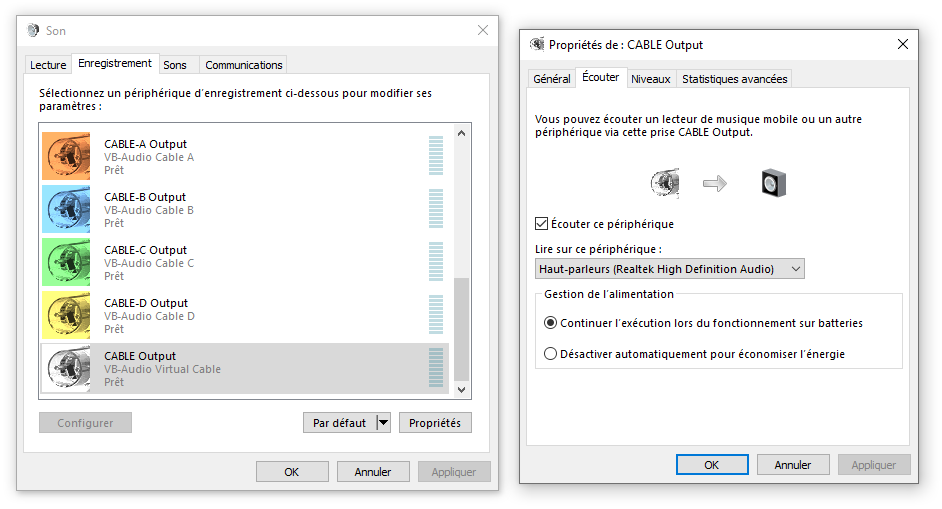
Refaire la manipulation pour tous les périphériques CABLE Output.

4. Assigner les câbles virtuels aux applications

  1. Lancer les applications à régler (Spotify, navigateur web, Discord, jeu etc.).
  2. Clic droit sur l’icône volume 🔊 dans la barre Démarrer > ⚙️ Ouvrir le mélangeur de volume.
  3. Faire défiler jusqu’à la section Applications.
  4. Assigner la sortie CABLE-A Input pour les applications de musique DMCA qui ne devront pas être dans la VoD Twitch.
  5. (optionnel) Assigner d’autres sorties CABLE-X Input aux autres applications que vous souhaitez régler indépendamment (par exemple pour pouvoir écouter Discord sans qu’il ne soit retransmis sur le stream).
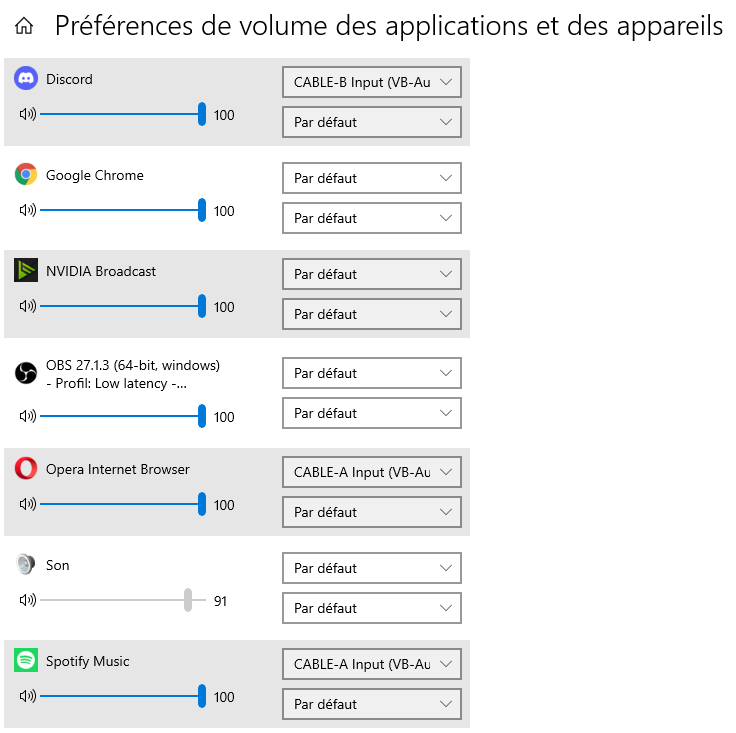
Exemple avec Spotify et le navigateur web Opera configurés en tant qu’application audio DMCA et Discord sur un autre périphérique qui pourra être entièrement exclu du stream.

5. Configurer les pistes OBS

  1. Ouvrir Paramètres.
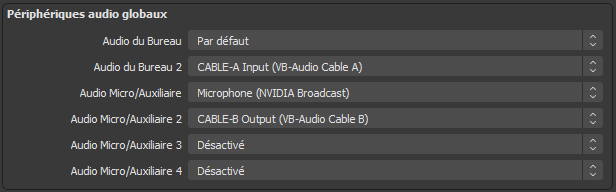
  2. Dans la catégorie Audio (à gauche) > Dans Périphériques audio globaux, assigner Par défaut à Audio du Bureau et CABLE-A Input à Audio du Bureau 2. Si nécessaire, assigner les autres périphériques CABLE-X Output à Audio Micro/Auxiliaire X.
  3. Dans la catégorie Sortie (à gauche), activez le Mode de sortie avancé . Ensuite, Onglet Streaming, dans Piste audio, cocher la n°1, puis cocher Piste de VOD Twitch et sélectionner la piste n°2.
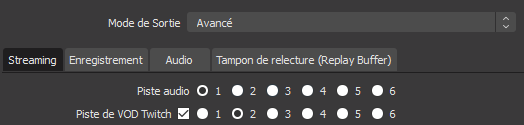
    La piste audio n°1 sera donc utilisée pour le stream en direct alors que la piste n°2 sera utilisée pour la VoD.
  4. Cliquer sur OK.
  5. Dans le Mélangeur audio > clic droit > Propriétés audio avancées > Décocher la piste n°2 puis cliquer sur OK.

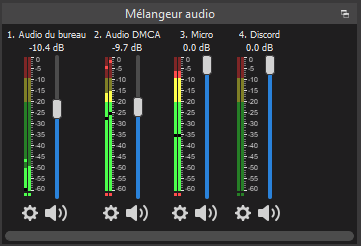
  6. (optionnel) N’hésitez pas à renommer les pistes du mélangeur audio en quelque chose de plus clair comme 1. Audio du Bureau, 2. Audio DMCA, 3. Micro, 4. Discord etc.
6. Tester

Faites des tests ! Suivez la procédure « Avant le stream » ci-dessous, lancez un jeu, Discord, une application DMCA et vérifiez que les vumètres correspondants s’activent correctement.

Faites un essai de stream en écoutant le retour audio depuis un autre appareil (par exemple un smartphone) et vérifiez que l’audio DMCA est présent, puis vérifiez que l’audio DMCA est bien absent du replay.

Avant le stream

Pour que le système fonctionne, il faudra avant chaque stream changer le périphérique de sortie audio par défaut pour sélectionner CABLE Input.

Clic gauche sur l’icône volume 🔊 dans la barre Démarrer, cliquer sur l’icône de sélection du périphérique de sortie :

puis sélectionner CABLE Input (VB-Audio Virtual Cable) comme périphérique de sortie audio par défaut.
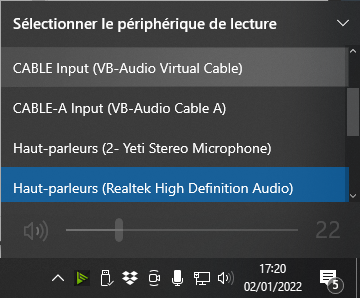
Désormais, pour régler le volume du PC, il faudra Ouvrir le mélangeur de volume (clic droit sur l’icône 🔊) puis sélectionner le périphérique de sortie physique. Ne pas utiliser les touches Vol+ / Vol- / Mute du clavier.

Après le stream

Une fois le stream terminé, vous pouvez remettre votre sortie audio habituelle.

Clic gauche sur l’icône volume 🔊 dans la barre Démarrer puis rétablir le périphérique de sortie audio de la carte son (par exemple « Hauts-parleurs (Realtek High Definition Audio) »).

Il est maintenant de nouveau possible de régler le son en cliquant sur l’icône 🔊 du menu Démarrer et en utilisant les touches Vol+ / Vol- / Mute du clavier.

Plus de temps de cerveau disponible sur YouTube ?

Les grosses chaînes YouTube font-elles de l’ombre aux petites ? La quantité a-t-elle pris le pas sur la qualité ? Y a-t-il trop de chaînes ? Comment percer sur YouTube ? Reste-t-il du temps de cerveau disponible pour les petites chaînes ?

C’est à toutes ces questions que nous allons essayer de répondre avec mes invités Absol et Anthox Colaboy dans ce nouveau débat-podcast.

YouTube supporte les vidéos en 60 images par seconde : réencodez vos anciennes vidéos !

Depuis maintenant un peu plus d’une semaine, YouTube a rendu disponible à tous ses utilisateurs le support des vidéos à haute fréquence d’image (HFR). Il est désormais possible d’uploader – et de lire – des vidéos jusqu’à 60 images/seconde, offrant une fluidité d’image incomparable.

YouTube supporte les vidéos jusqu'à 60 images par seconde

À l’exception de quelques vidéos issues d’une démo technique, le débit d’image des vidéos publiées sur la plateforme était bridé à 30 i/s à la lecture, même si la vidéo originale bénéficiait d’un débit plus important.

Réencoder une ancienne vidéo en 48, 50 ou 60 images par seconde

Lorsque la fonctionnalité a été officiellement annoncée, vous avez sans doute été dégoûté de voir vos anciennes vidéos uploadées en HFR sont restées bridées en 30 images/seconde. Eh bien sachez que vous pouvez réencoder votre vidéo en HFR en seulement quelques clics, sans avoir à l’uploader une nouvelle fois ni perdre le nombre de vues ainsi que les commentaires !

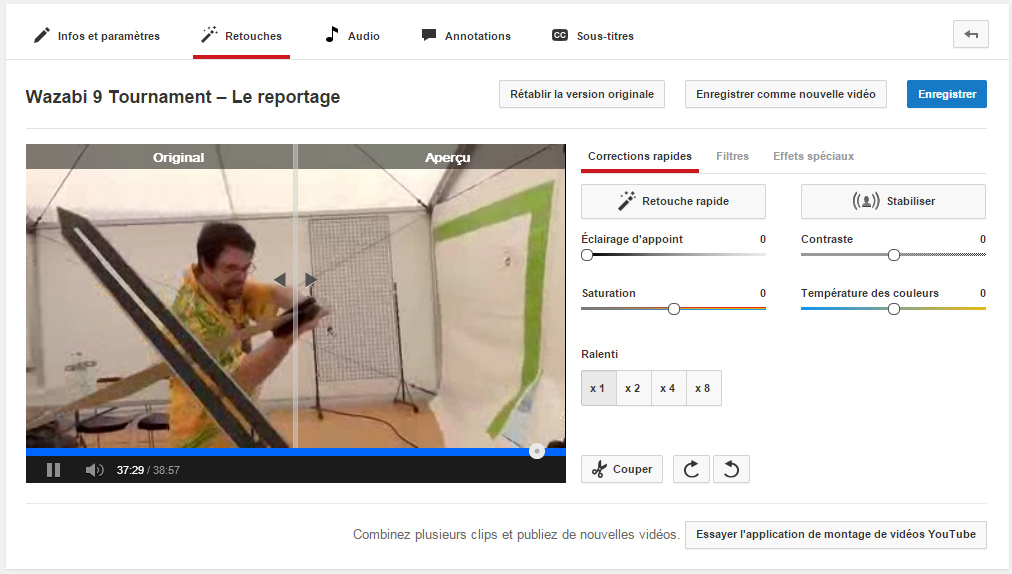
Pour réencoder votre vidéo, c’est très simple. Rendez-vous dans votre Creator Studio puis cliquez sur le bouton « Modifier » de la vidéo que vous souhaitez réencoder. Allez dans l’onglet « Retouches » puis cliquez simplement sur le bouton « Enregistrer« .

Réencoder une vidéo sur YouTube

Même si vous n’avez défini aucun réglage d’amélioration, votre vidéo sera réencodée et si elle a été uploadée en 48, 50 ou 60 images par seconde, vous constaterez bientôt que votre vidéo sera visionnable à son débit d’origine !

Pour ma part, j’ai ainsi pu réencoder mon dernier reportage à la convention Wazabi en 50 images/seconde, ce qui correspond au débit natif de mon caméscope. En revanche, mon reportage à Art To Play de l’année dernière ainsi que les anciennes vidéos tournées avec la même caméra sont restées en 25 i/s. Ceci ne fonctionne peut-être que pour les vidéos suffisamment récentes ? Faites part de vos expériences personnelles en commentaire !

Conseils pour produire des vidéos en HFR

Vous l’aurez compris, le mode HFR apporte un vrai plus en terme de qualité visuelle à vos vidéos. Attention cependant à tourner et encoder vos vidéos en progressif (1080p) et non en entrelacé (1080i) car c’est souvent le réglage par défaut des caméscopes et vous risquez de voir d’horribles lignes entrelacées façon Canal+ sans décodeur dans votre vidéo finale.

YouTube : Un mode « hors-ligne » pour les mobiles

YouTube vient d’annoncer une nouvelle fonctionnalité pour son application mobile.Logo YouTube

L’utilisateur pourra sélectionner du contenu à télécharger sur son appareil via la nouvelle fonctionnalité « Ajouter à un appareil » ce qui lui permettra de le lire pendant 48 heures si aucune connexion à Internet n’est disponible. Au moment où l’utilisateur perdra la connexion, il aura la possibilité de regarder les vidéos et les playlists qu’il aura ajoutées à son appareil en accédant aux vidéos via la section « Sur l’appareil » de son guide. Si l’appareil est déconnecté pendant plus de 48 heures, l’utilisateur pourra visionner le contenu uniquement lorsqu’il sera reconnecté. Une fois connecté, la fenêtre de visionnage hors connexion sera réactualisée et l’utilisateur pourra à nouveau regarder le contenu.

Les locations ou les achats de vidéos ne seront malheureusement pas inclus dans cette fonctionnalité. La fonctionnalité « Ajouter à un appareil » devrait être disponible courant novembre. Vous pourrez ainsi regarder le dernier épisode du Joueur du Grenier alors que vous êtes dans l’avion. Pratique, non ?

Téléportez vous aléatoirement dans le monde avec MapCrunch

MapCrunch

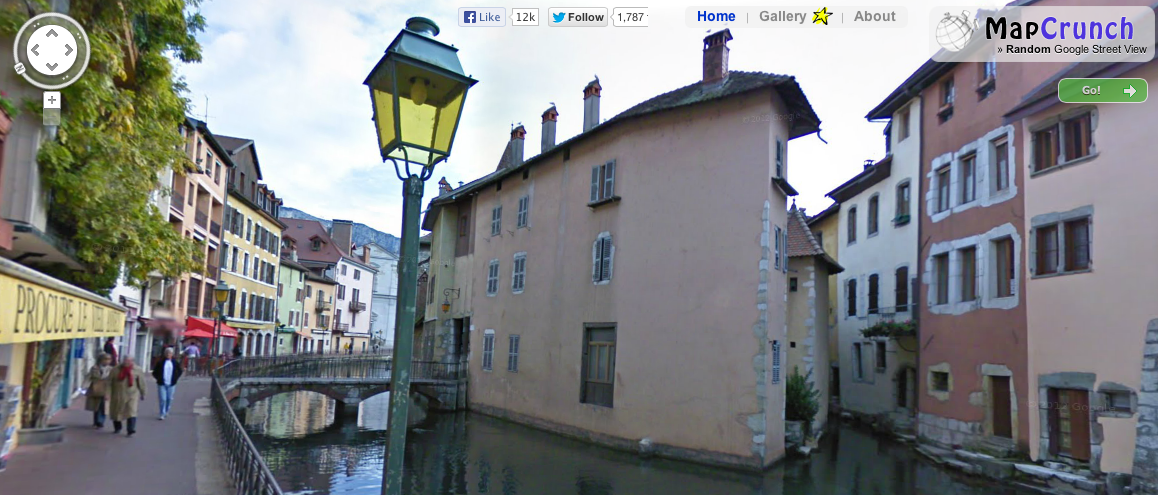
Imaginez que vous ayez le pouvoir de vous téléporter n’importe où dans le monde mais sans savoir où vous allez atterrir. Le site MapCrunch vous offre ce pouvoir, enfin, virtuellement bien entendu.

Le principe est simple, vous cliquez sur le bouton GO et hop ! Vous voilà au beau milieu de la campagne lituanienne, au bord d’une rivière japonaise ou sur le perron d’un grand hôtel français. MapCrunch utilise la technologie Google Street View. Une fois arrivé, libre à vous d’explorer le coin ou bien de choisir une autre destination. Vous pouvez aussi restreindre la destination à un ou plusieurs pays aux zones urbaines ou touristiques.

Le côté amusant de MapCrunch est que le lieu de la destination n’est pas toujours affiché. Il faut alors se promener à la recherche d’indices pour tenter de trouver dans quelle ville, dans quel pays ou sur quel continent on se trouve.

À vous de jouer !