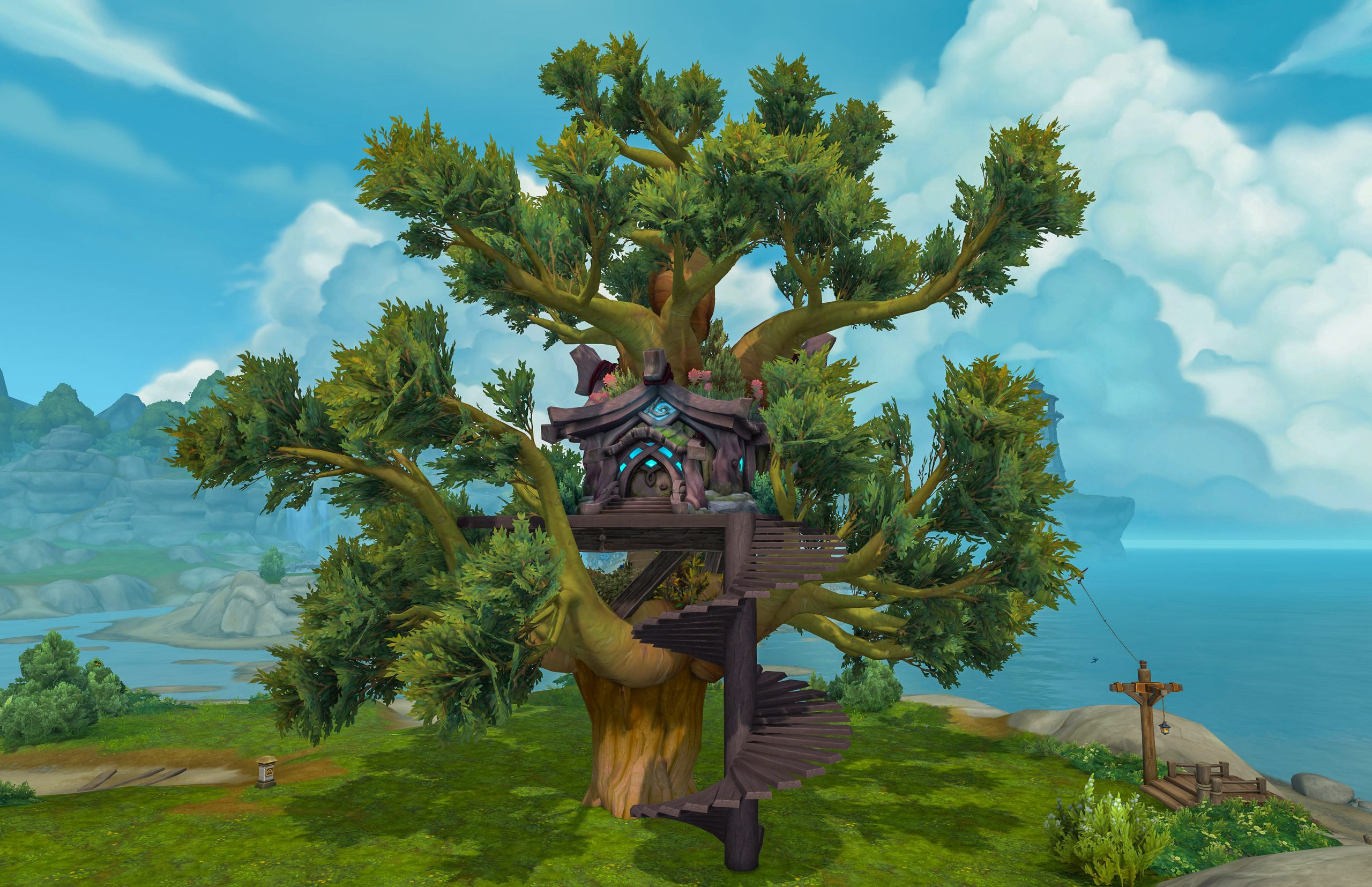
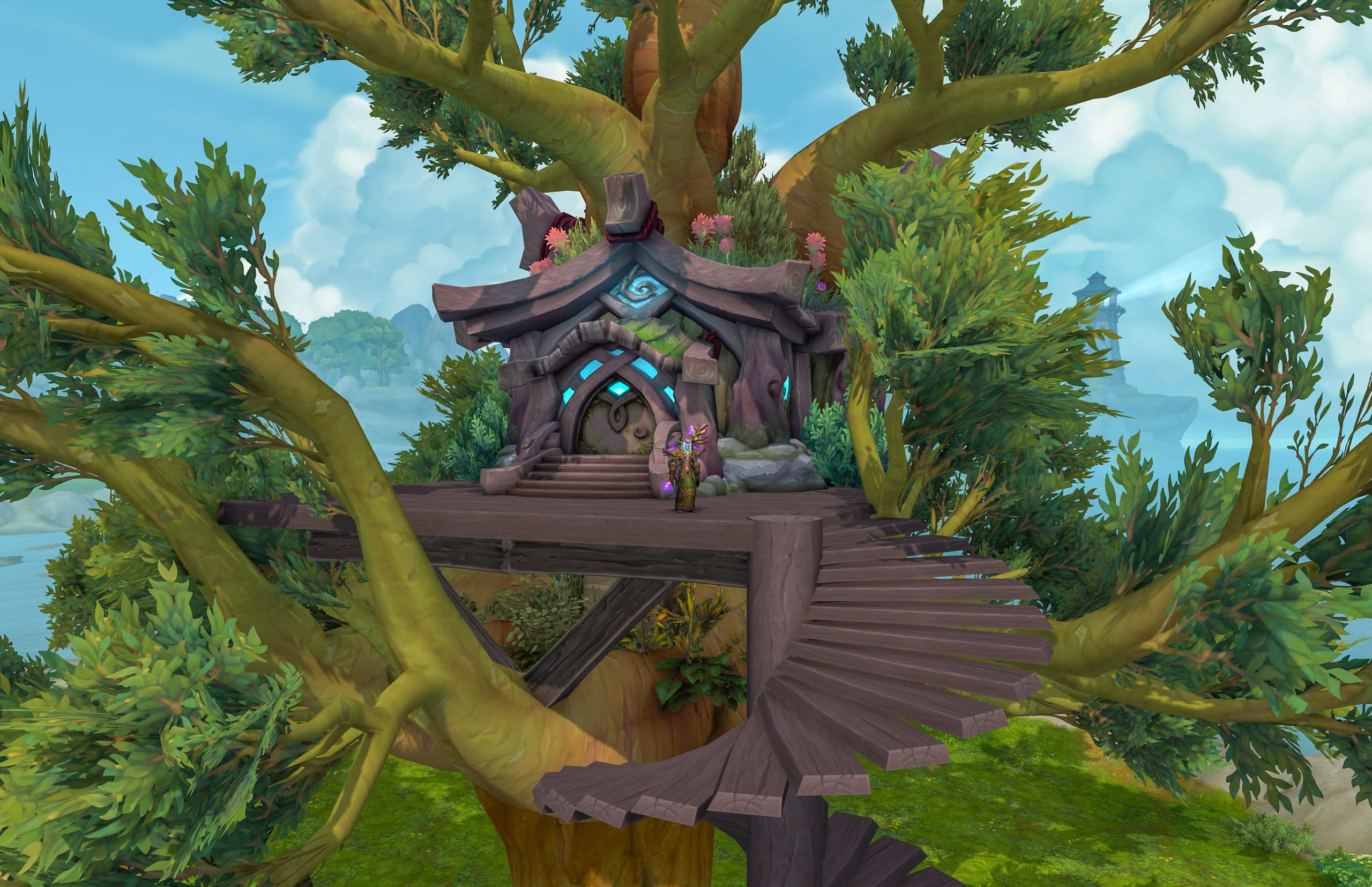
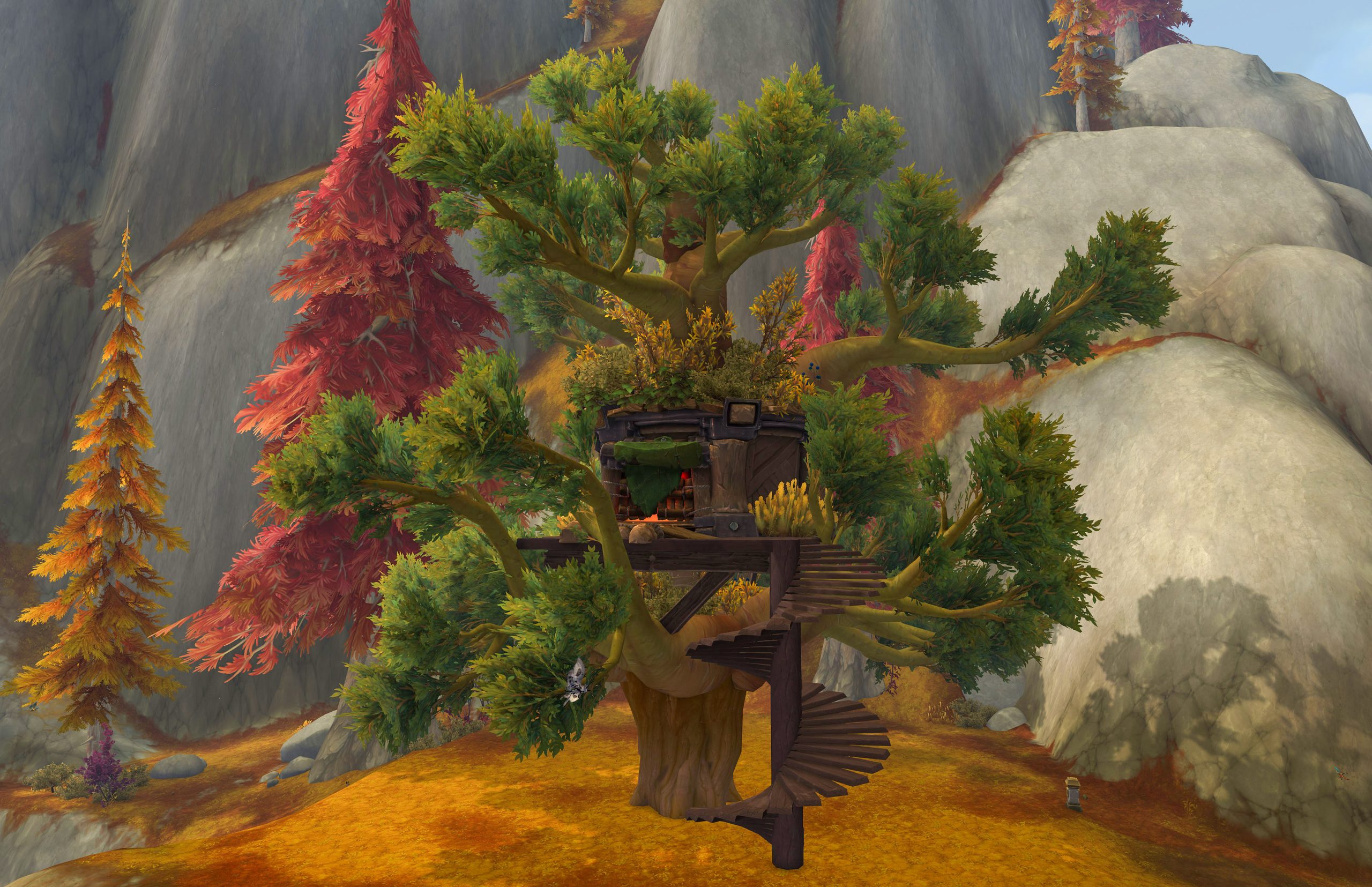
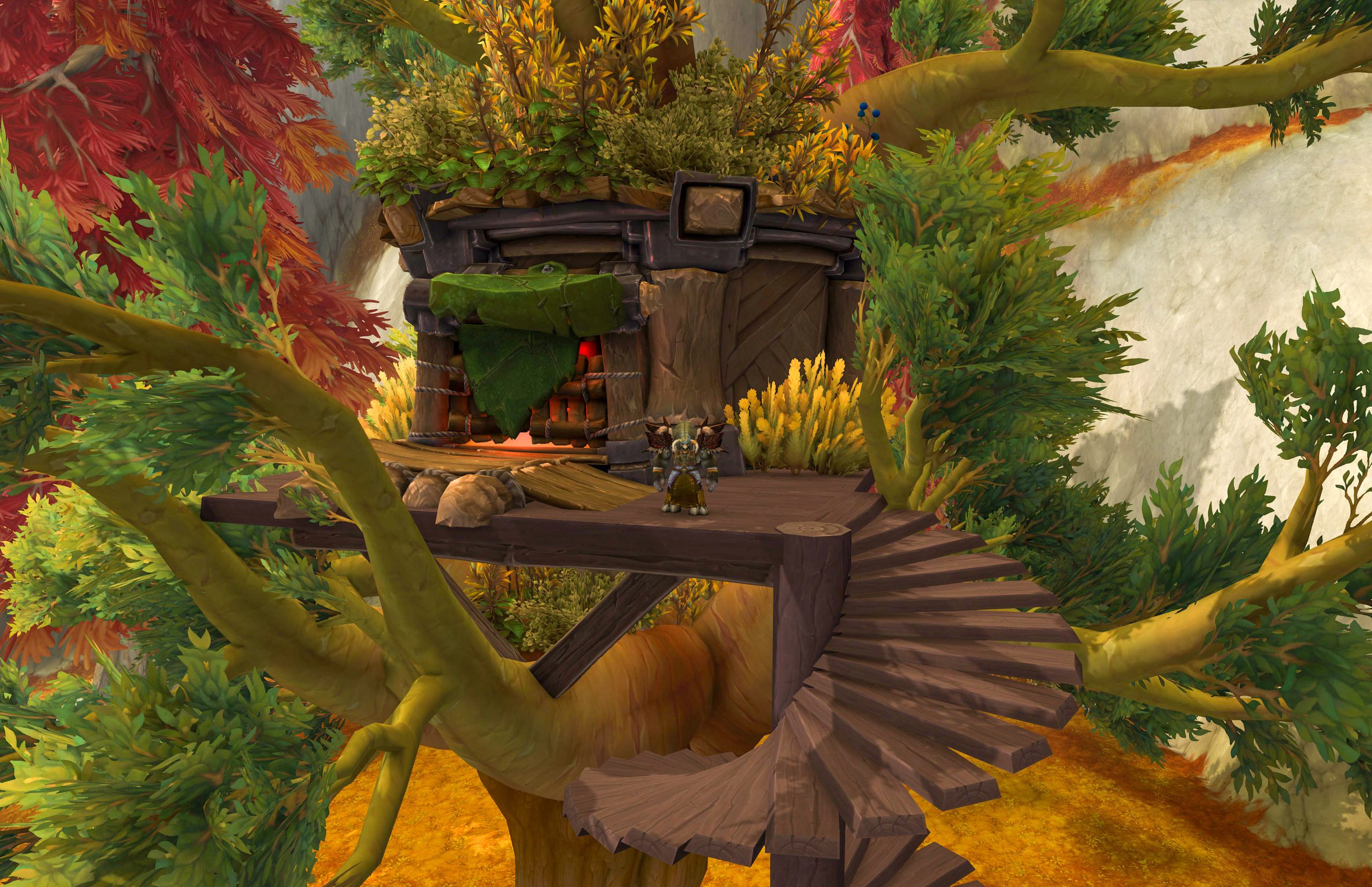
Malheureusement, je préfère garder cette construction pour moi car elle m’a demandé des heures de travail acharné et je tiens à ce qu’elle reste unique.
Cependant, j’ai pris beaucoup de plaisir à la construire, alors j’en ai créé une toute nouvelle version, en utilisant la même technique, afin de la partager avec la communauté.
Le « kit de démarrage » pour la cabane dans les arbres de druide est un plan prêt à être importé. Il contient exclusivement des éléments de décoration achetables auprès des PNJ du quartier afin de minimiser les coûts. La cabane est vierge de toute décoration et de toute teinture ; il ne manque plus que votre créativité pour la personnaliser.
Elle est disponible gratuitement mais si vous souhaitez me soutenir sur Patreon (ou avec des pièces d’or du jeu), n’hésitez pas.
Il y a un code d’importation pour chaque faction :
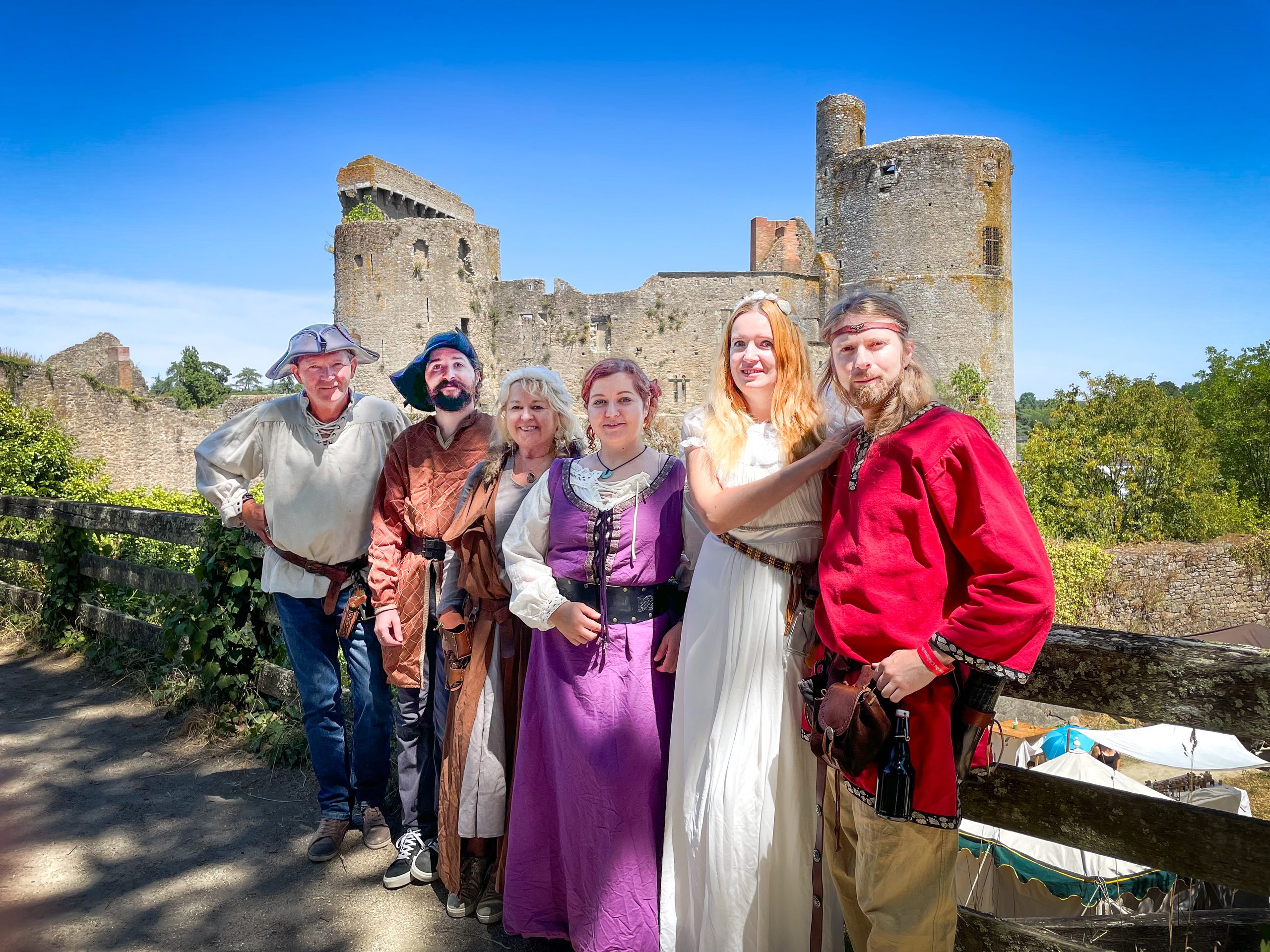
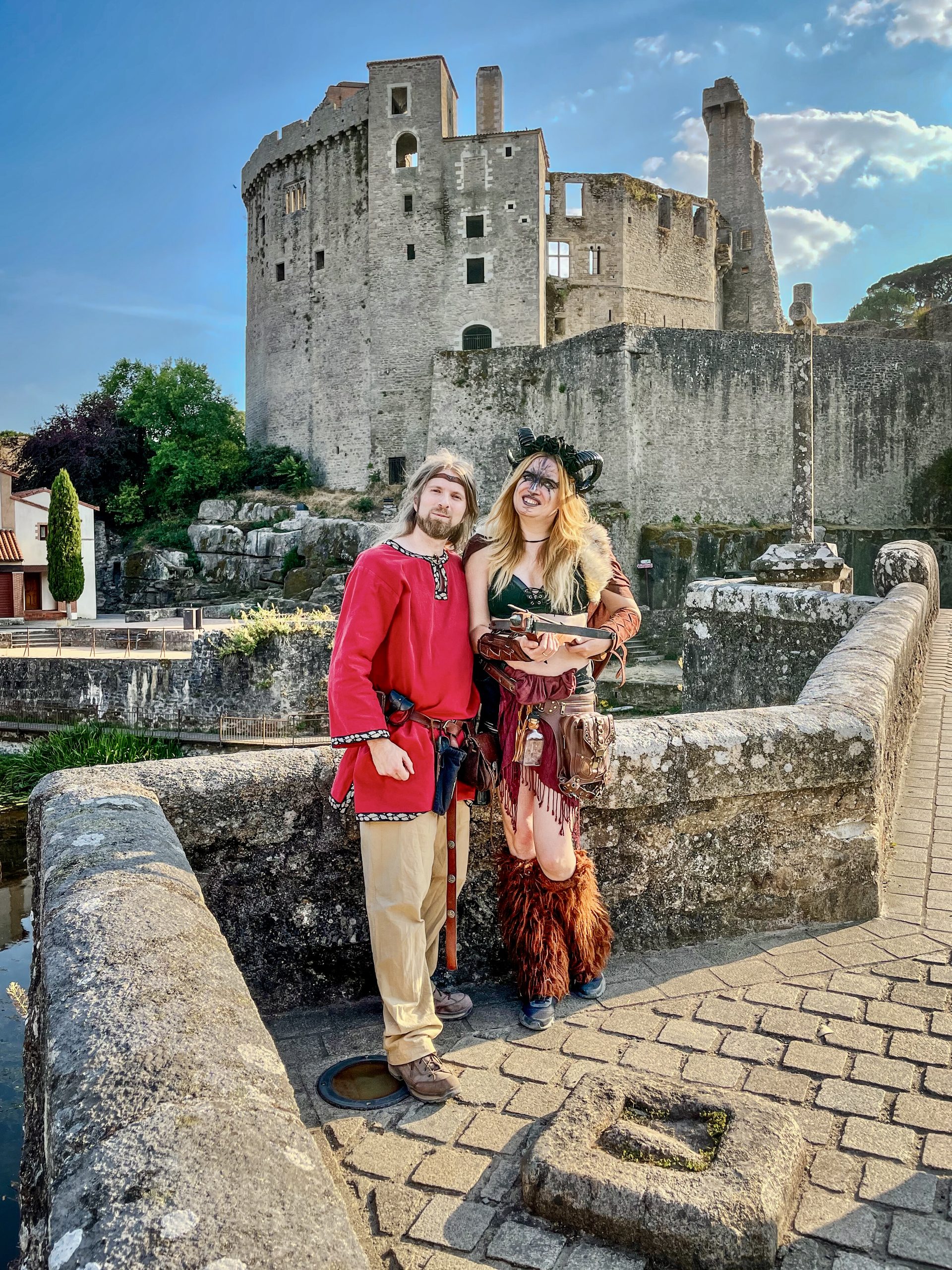
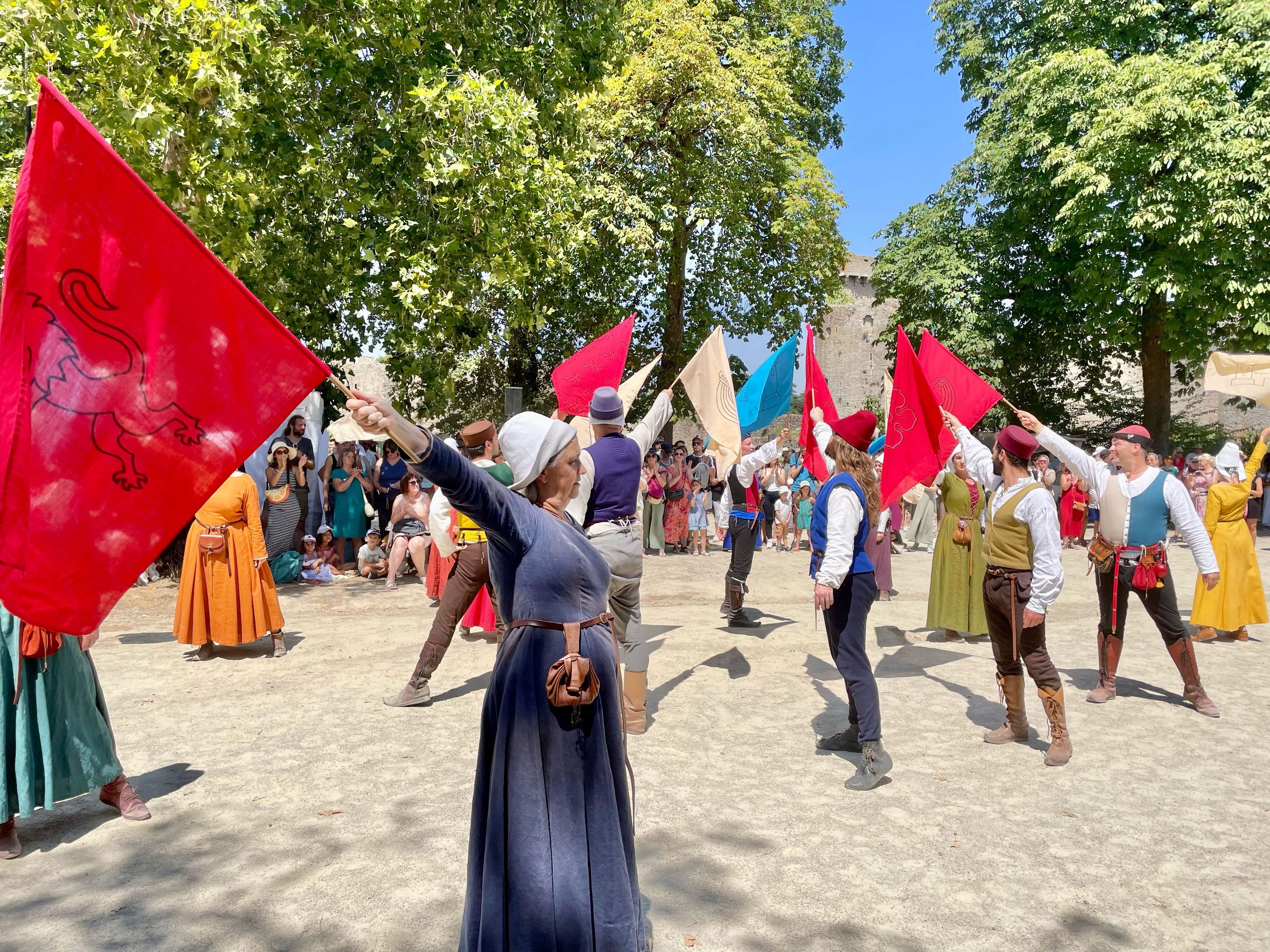
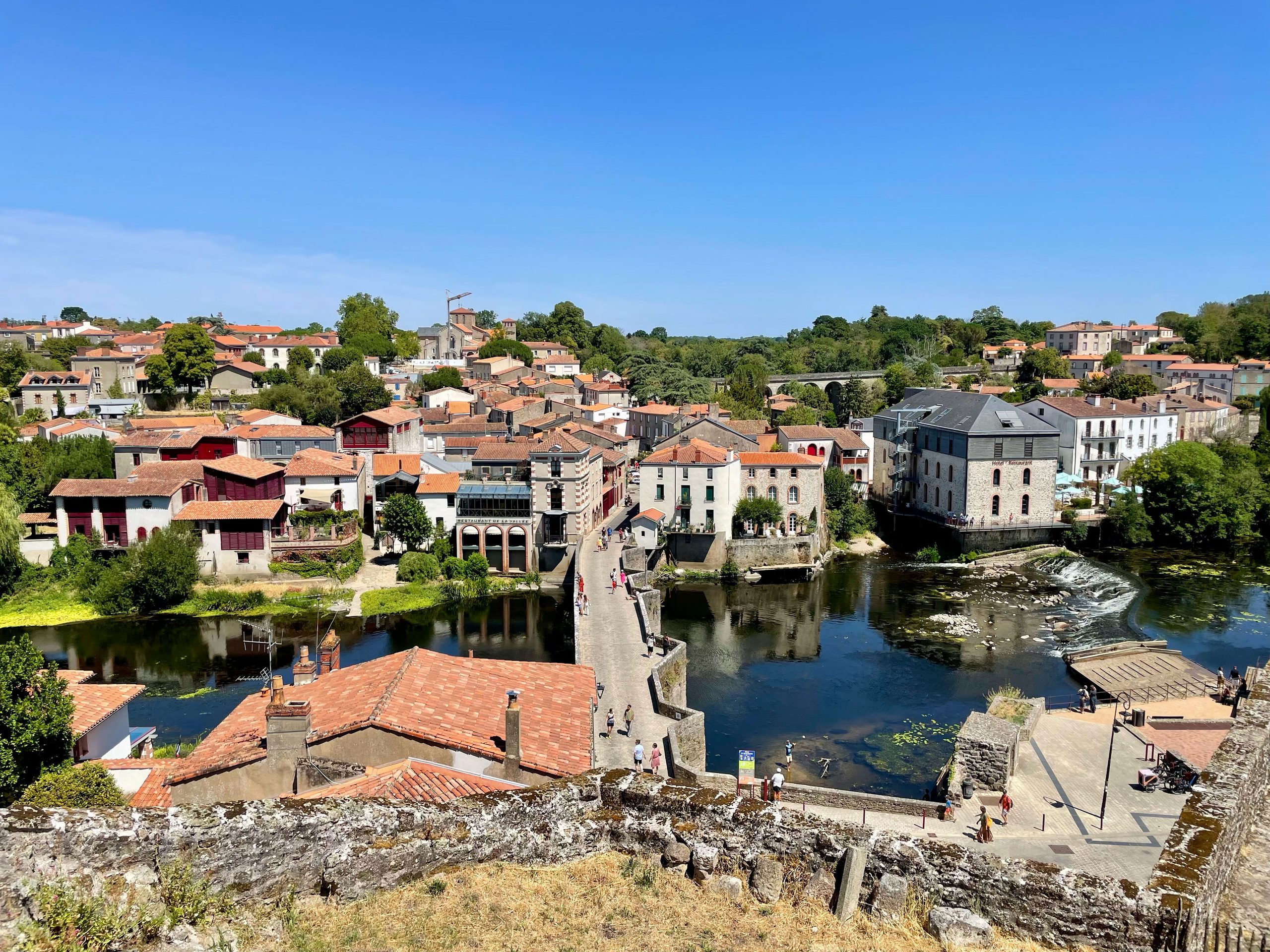
Le week-end dernier, nous sommes allés faire un tour aux Médiévales de Clisson, avec Lina Nekolita Chan. La fête, organisée par Les Amis du Château de Clisson est organisée tous les 2 ans et la 21è édition du 18 et 19 juillet 2026 a rencontré un beau succès puisqu’elle a réuni entre 30 000 et 40 000 visiteurs, soit le double de la précédente en 2024.
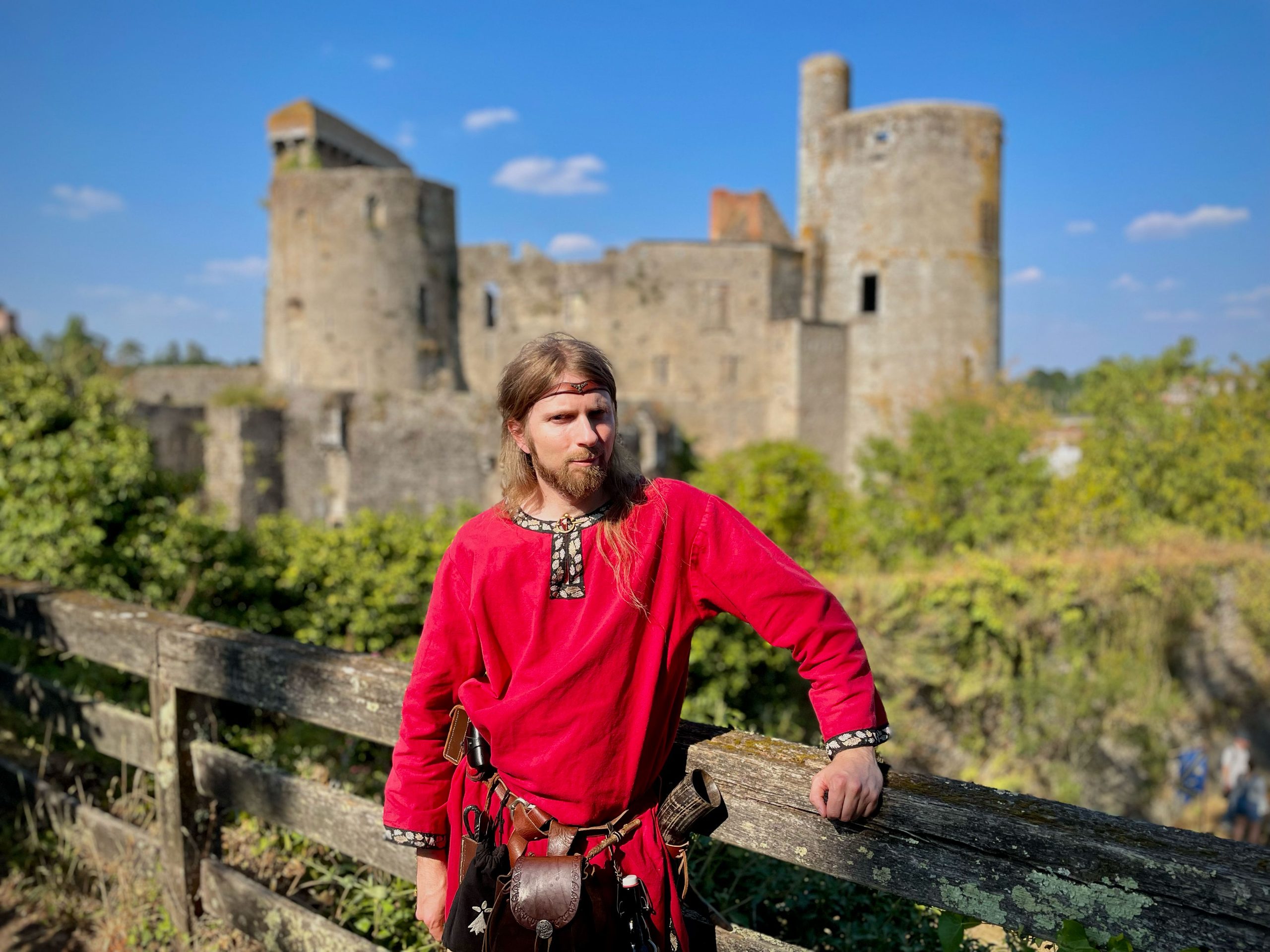
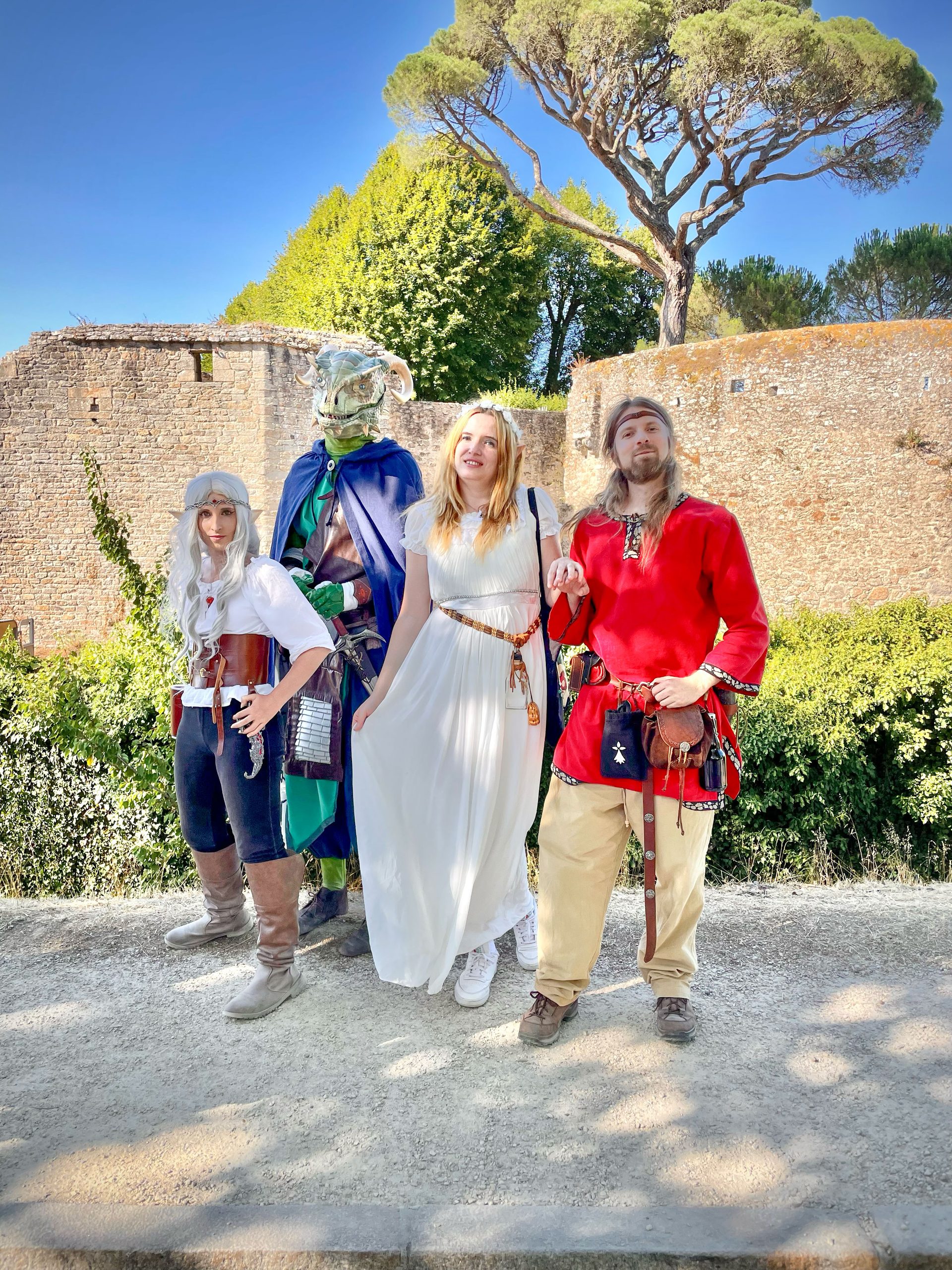
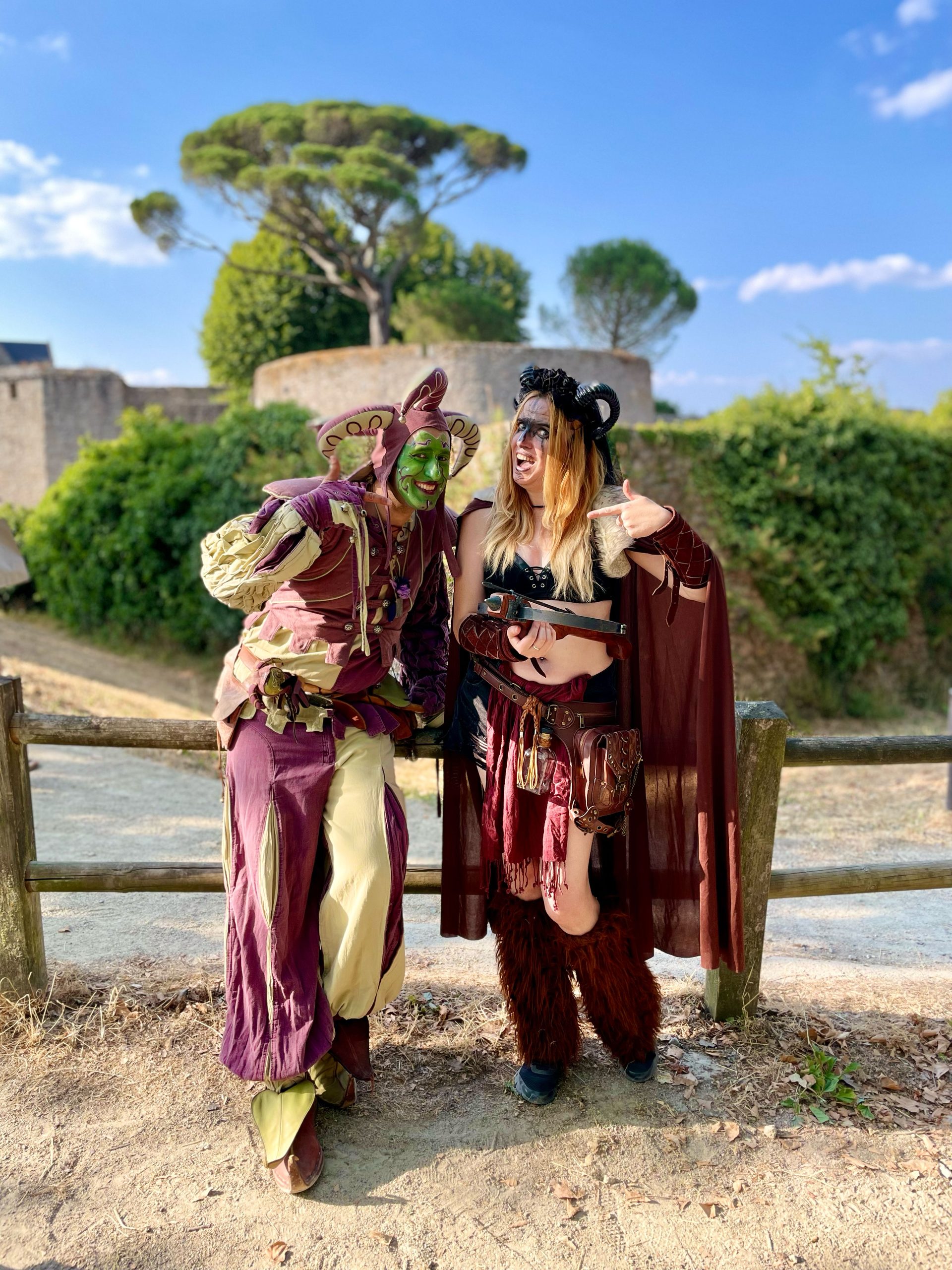
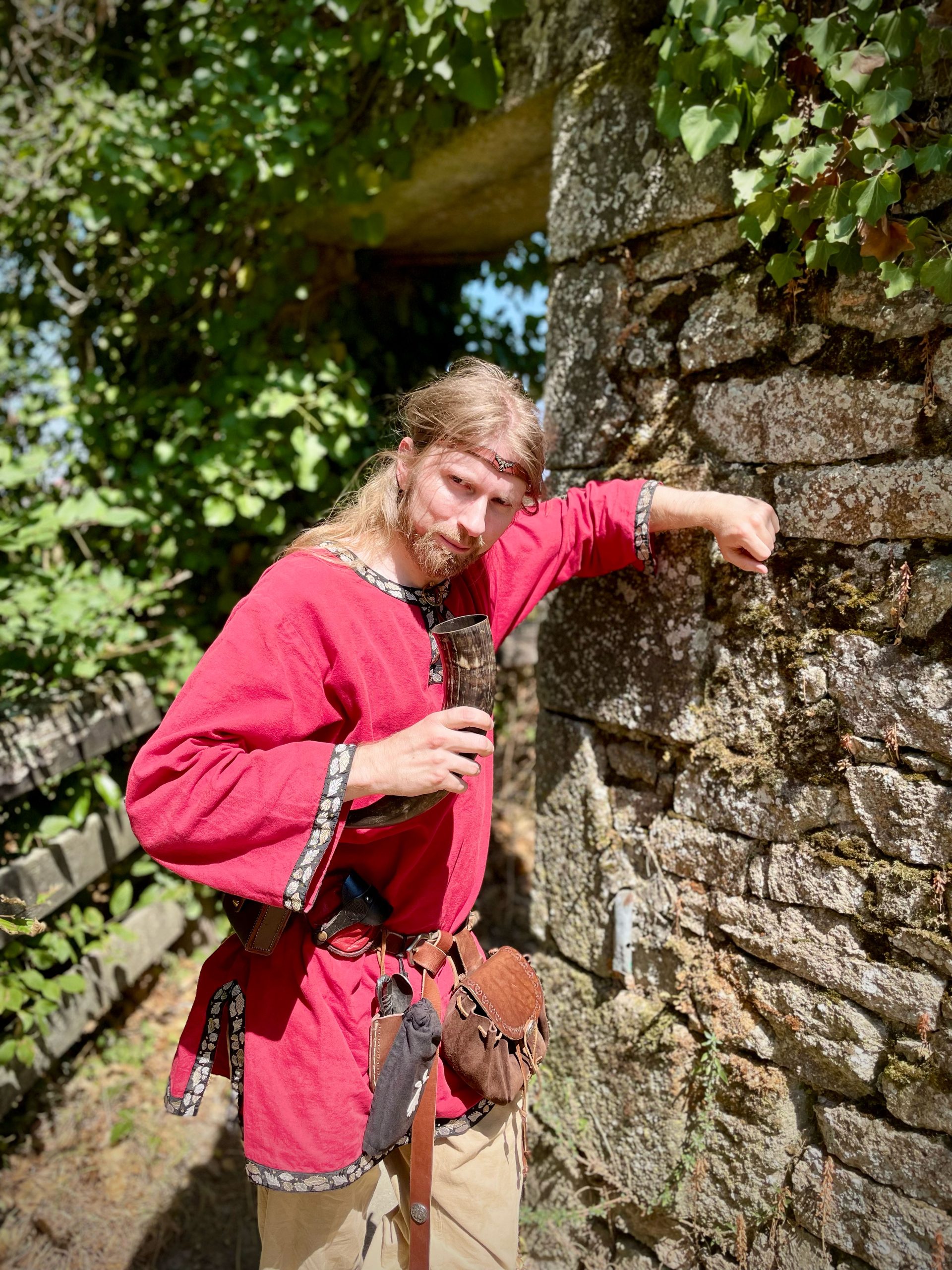
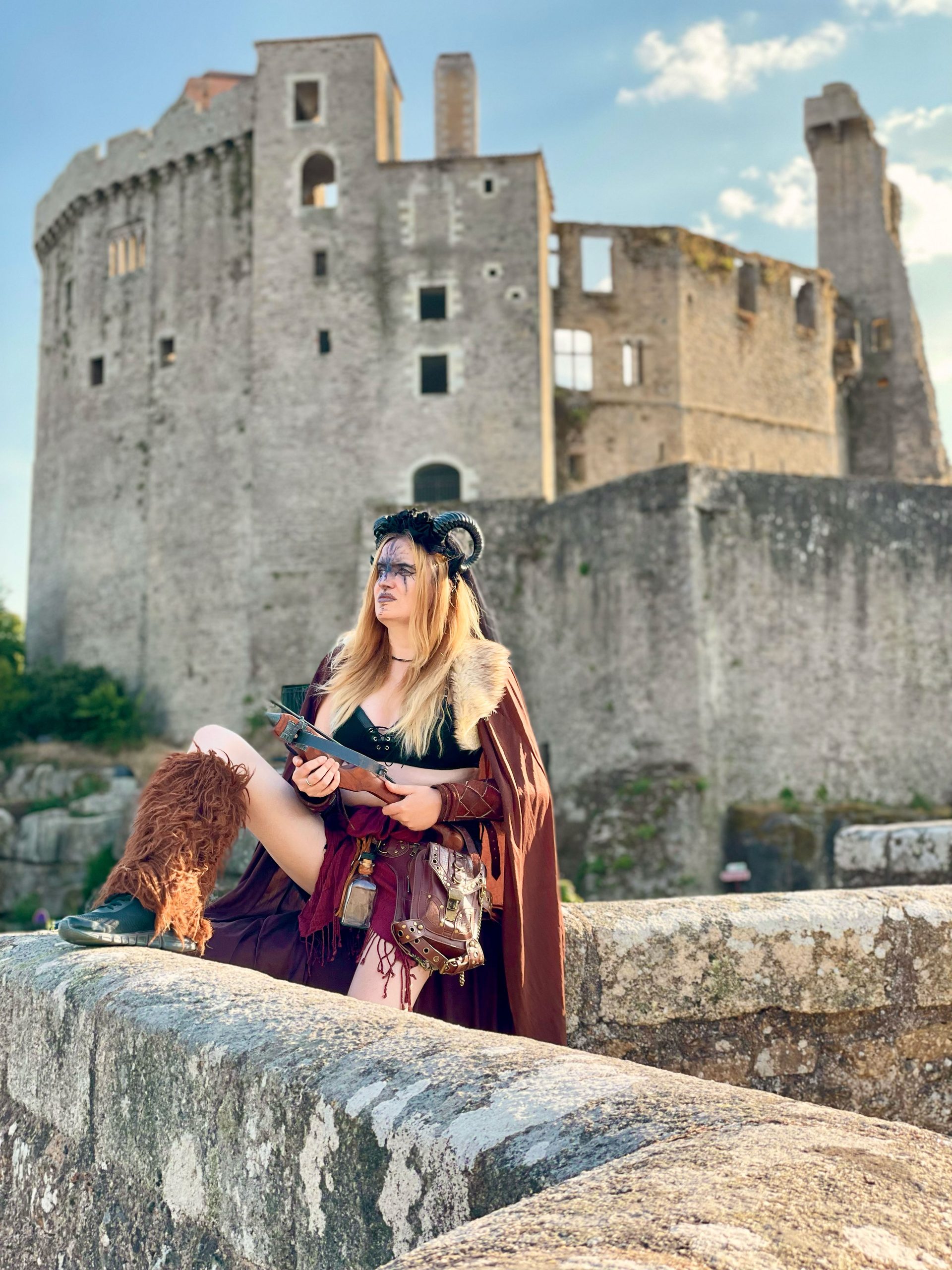
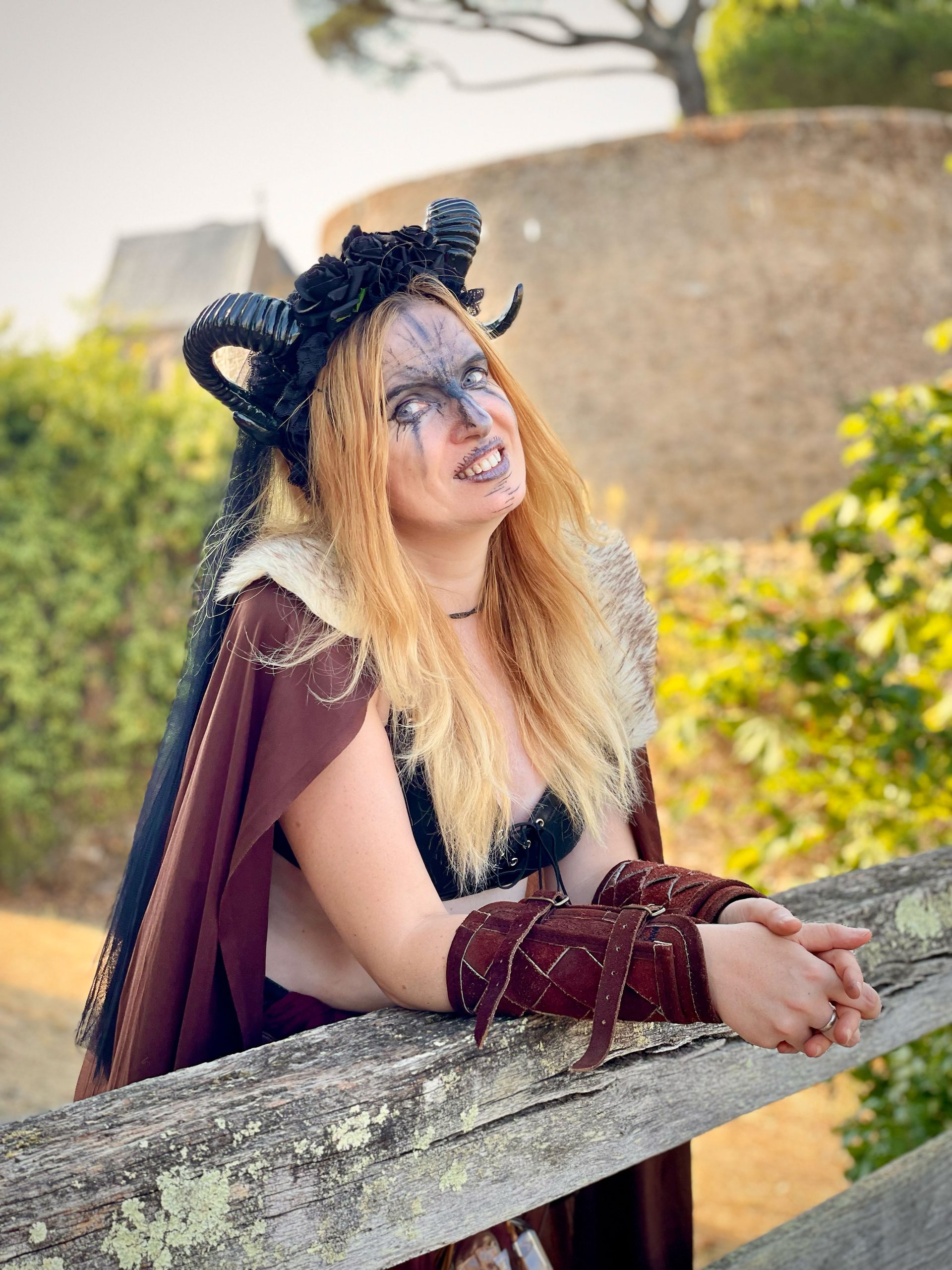
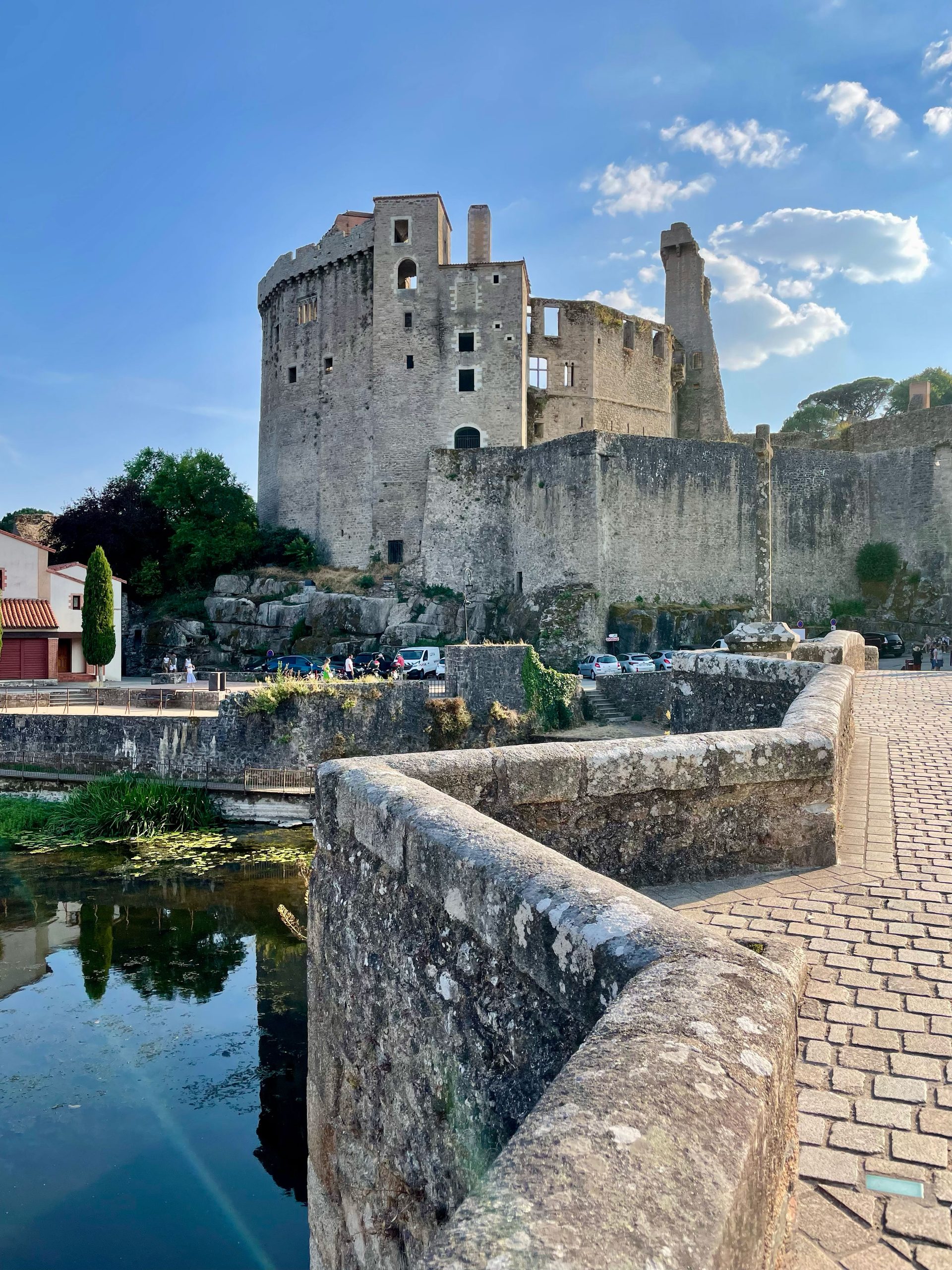
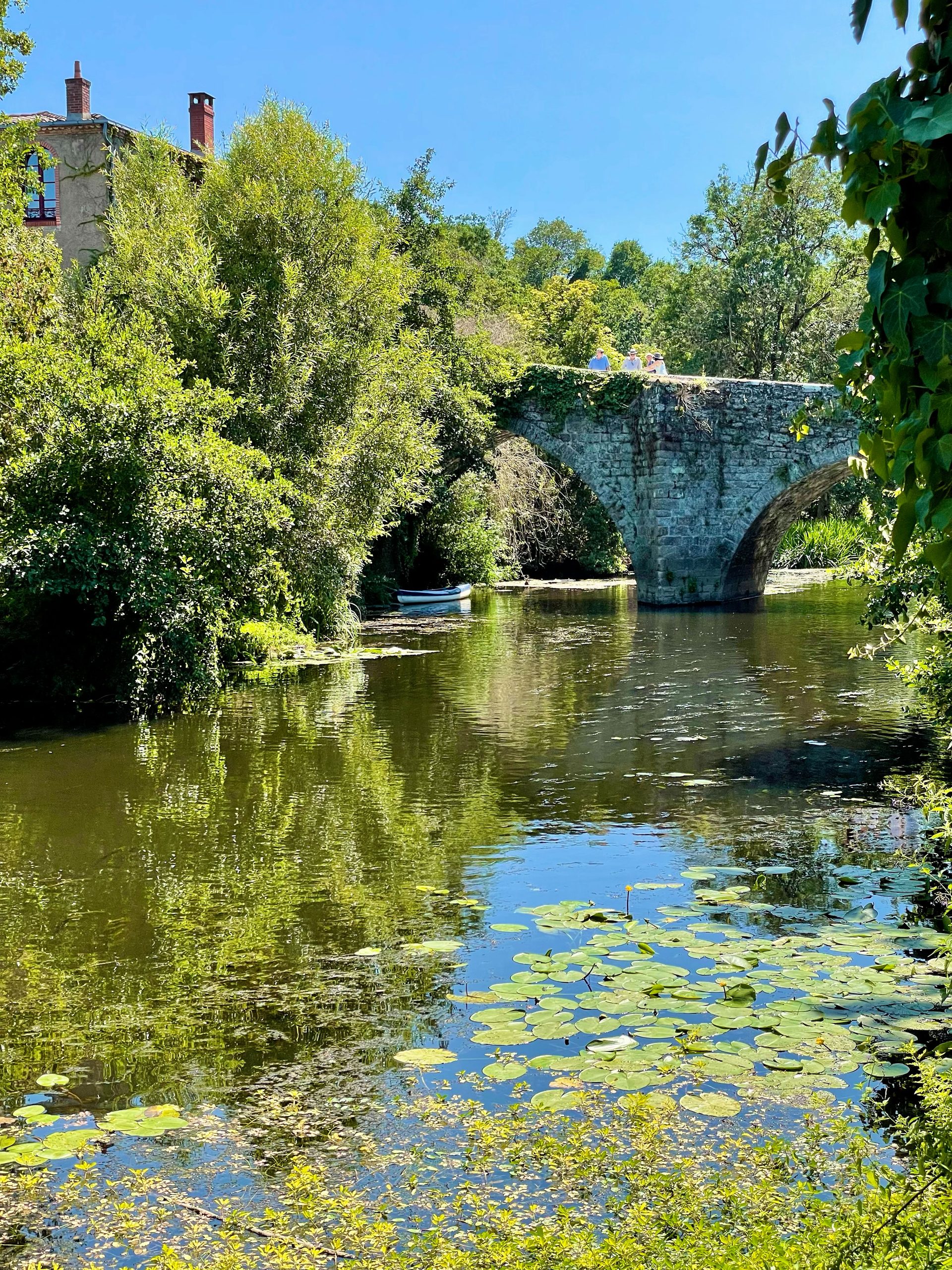
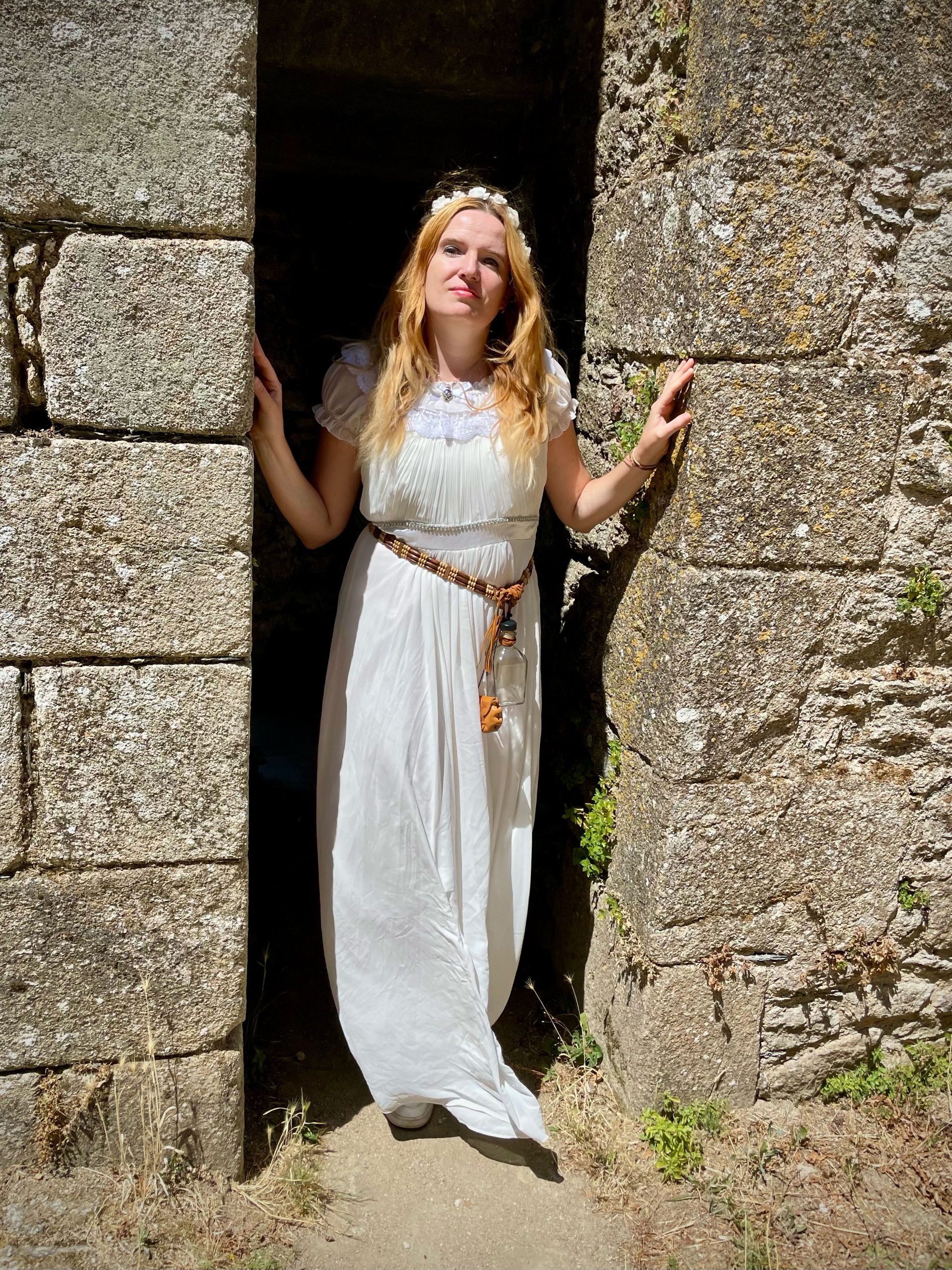
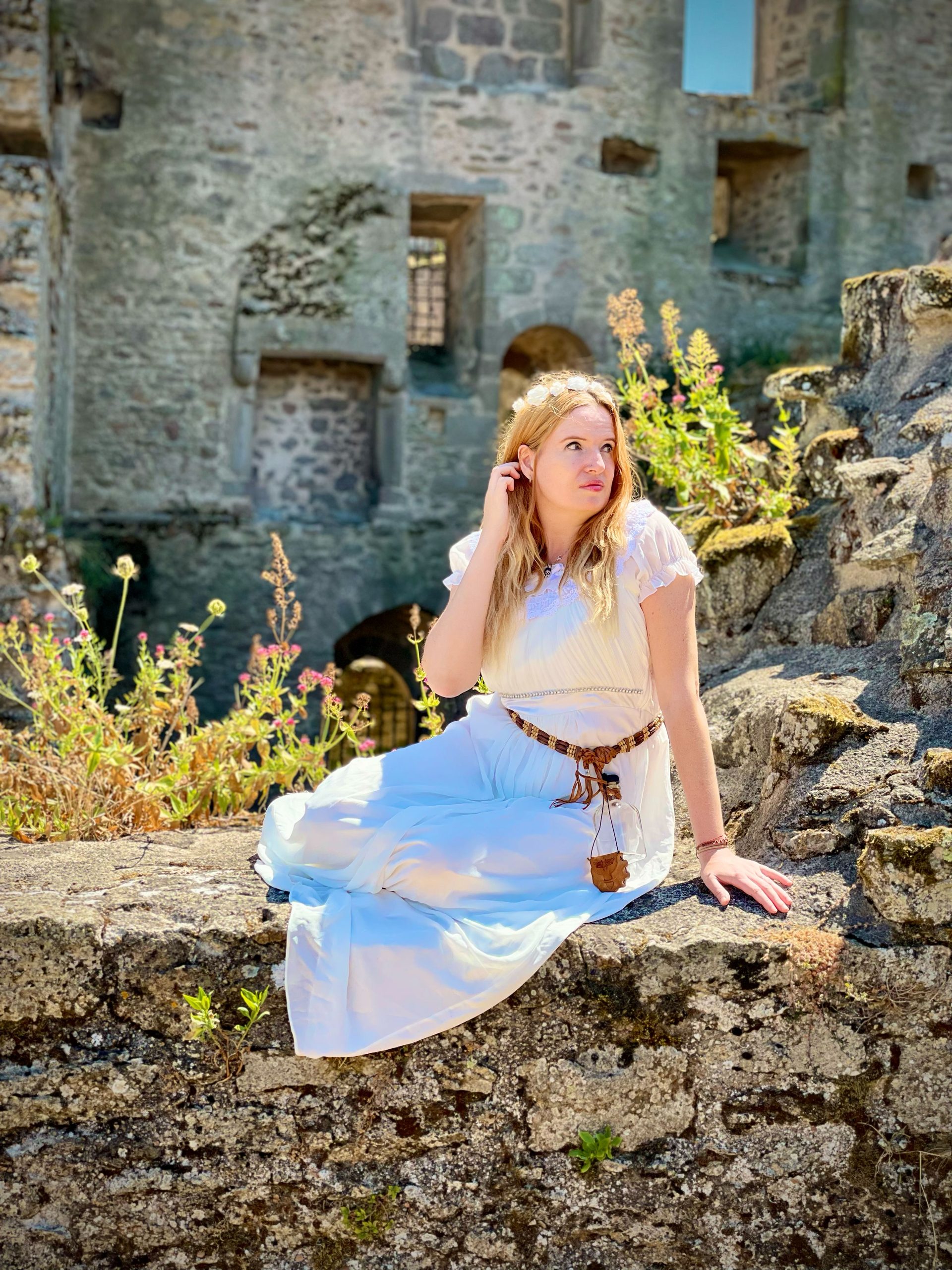
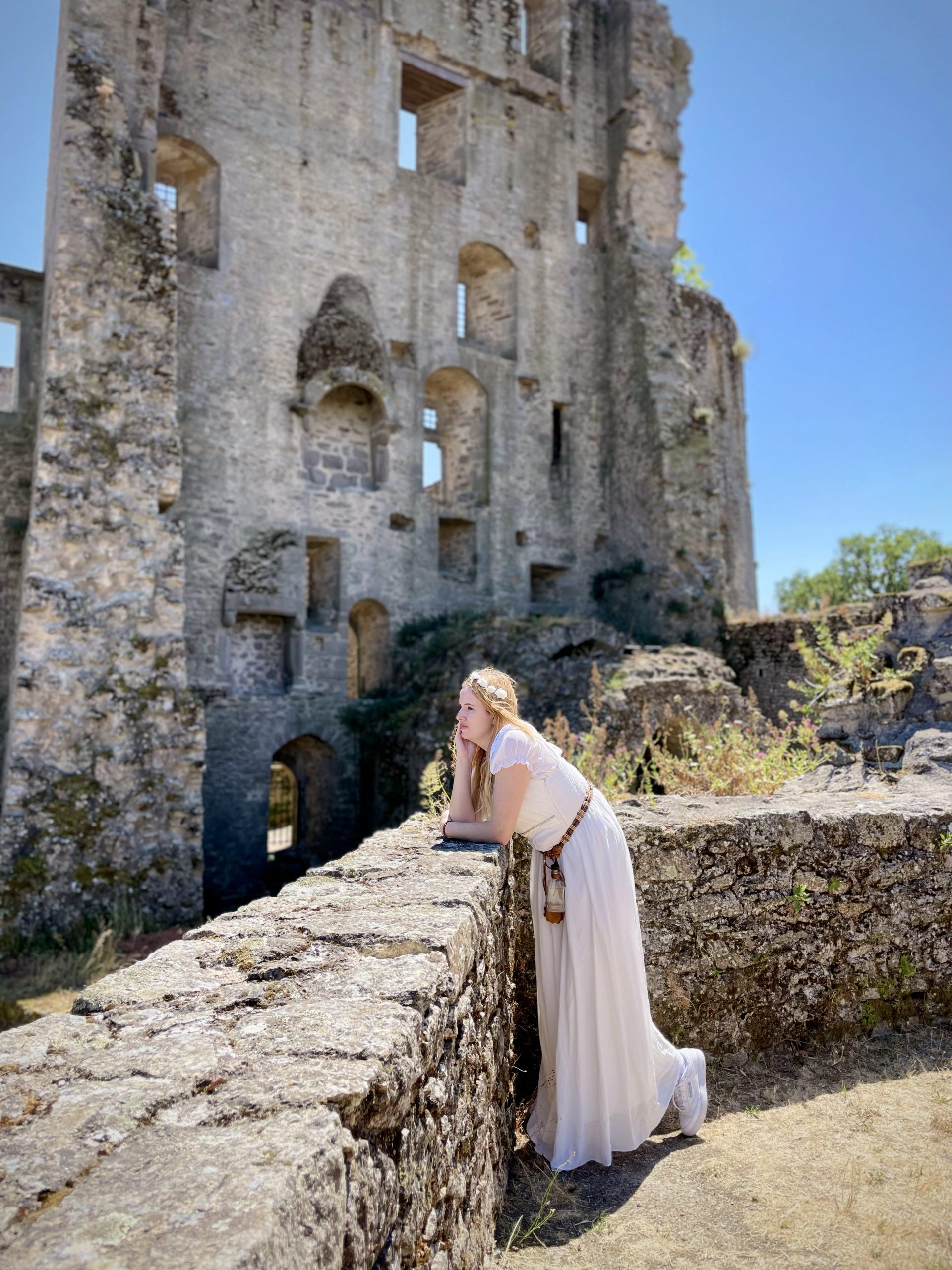
Ce week-end fut l’occasion de profiter pleinement de l’ambiance médiévale avec ses artisans, ses exposants, ses musiciens et artistes de rue, et surtout le cadre exceptionnel de la cité médiévale de Clisson. Autant dire qu’on ne s’est pas privés pour faire des photos en costume !
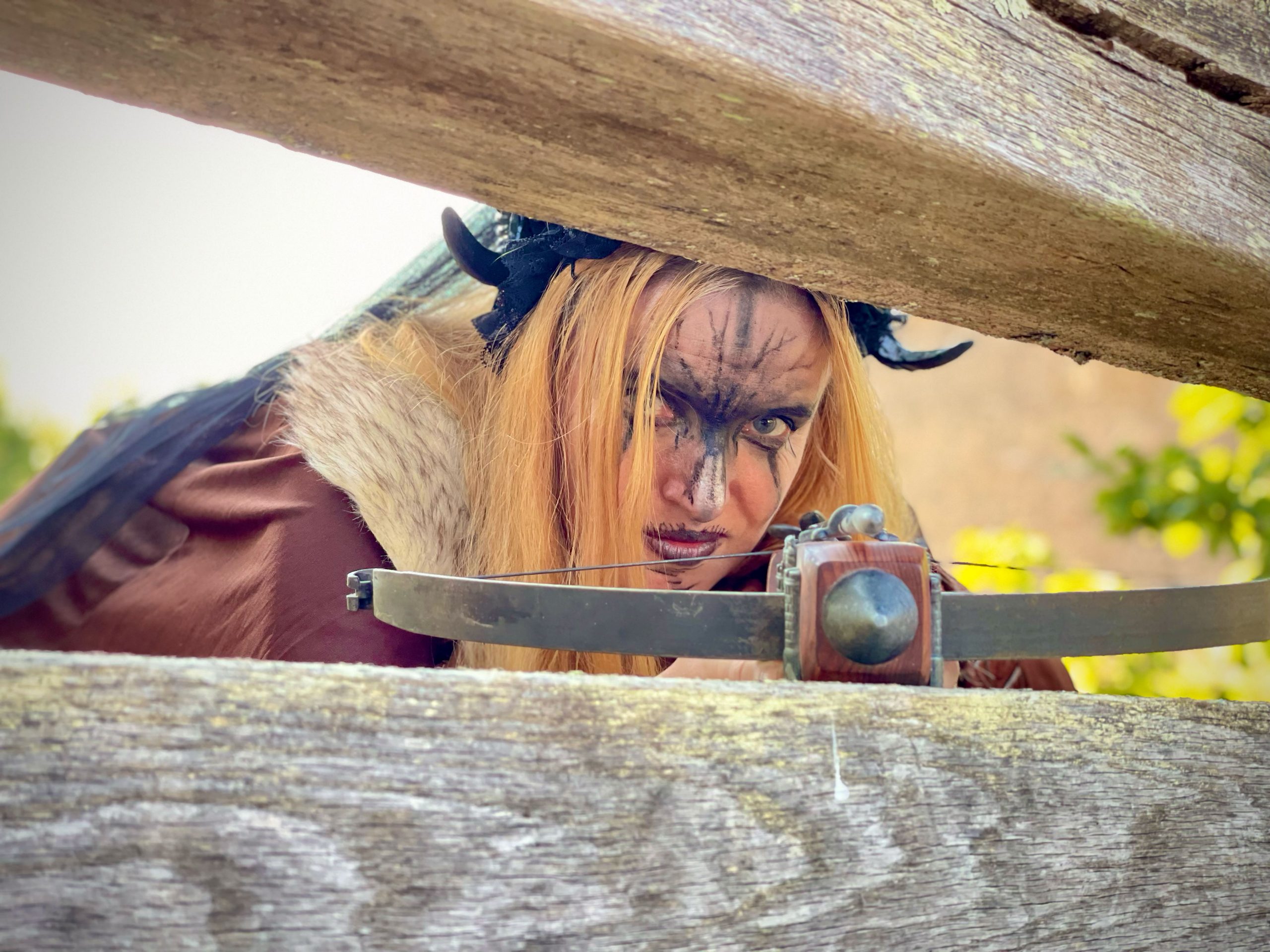
Avec les nombreuses activités proposées : des danses médiévales avec la Volte Gaillarde accompagnées par les troupes de musiciens Waraok et Smedelyn, des démonstrations de combat, un atelier d’herboriste ou encore du tir à l’arbalète, il était impossible de s’ennuyer.
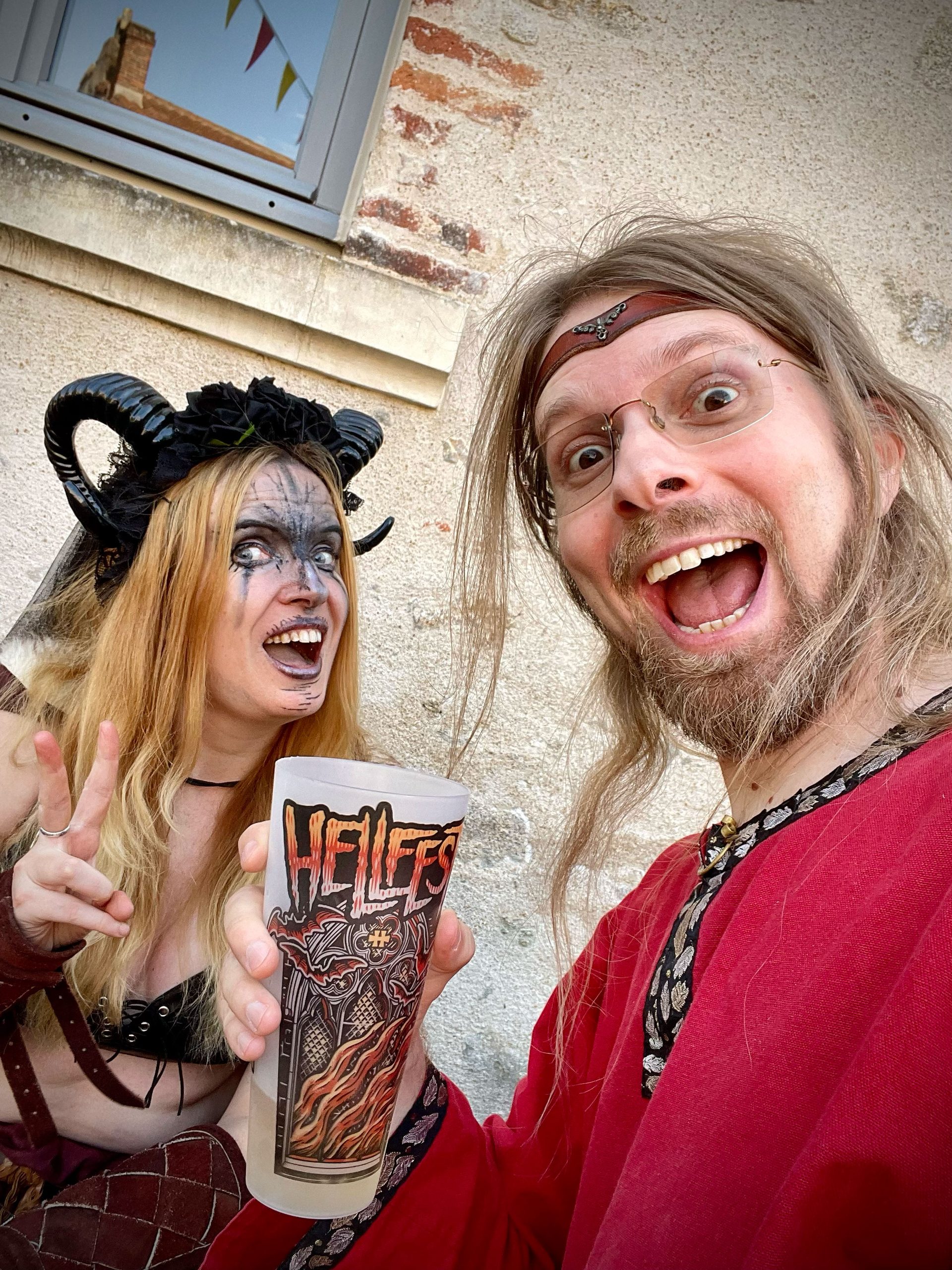
Le week-end m’a aussi permis de faire découvrir Clisson à Lina sous un autre angle, qui jusqu’ici ne connaissait la ville qu’à travers le Hellfest.
Nous avons aussi ajouté une visite du château au programme. La visite ne faisait pas partie du festival et le château ne proposait pas d’animations particulières mais c’était l’occasion de le (re)découvrir et d’y faire quelques photos en costume, bien entendu.
Le samedi soir, nous avons acheté les deux dernières places pour la soirée ripailles : un grand banquet sous les halles XIVe siècle, accompagné des musiciens et des danseurs qui avaient déjà ambiancé le festival toute la journée. Le repas était très bon, même s’il n’était pas très médiéval (un tranchoir aurait été plus approprié que des pommes de terres) et que les portions étaient un peu légères pour certain(e)s. Mais à seulement 18 € par personne, je reconnais qu’il est vraiment difficile de se plaindre.
Au final, c’était un week-end comme on aimerait en faire plus souvent. Les 2 années d’attente avant la prochaine édition vont être longues.
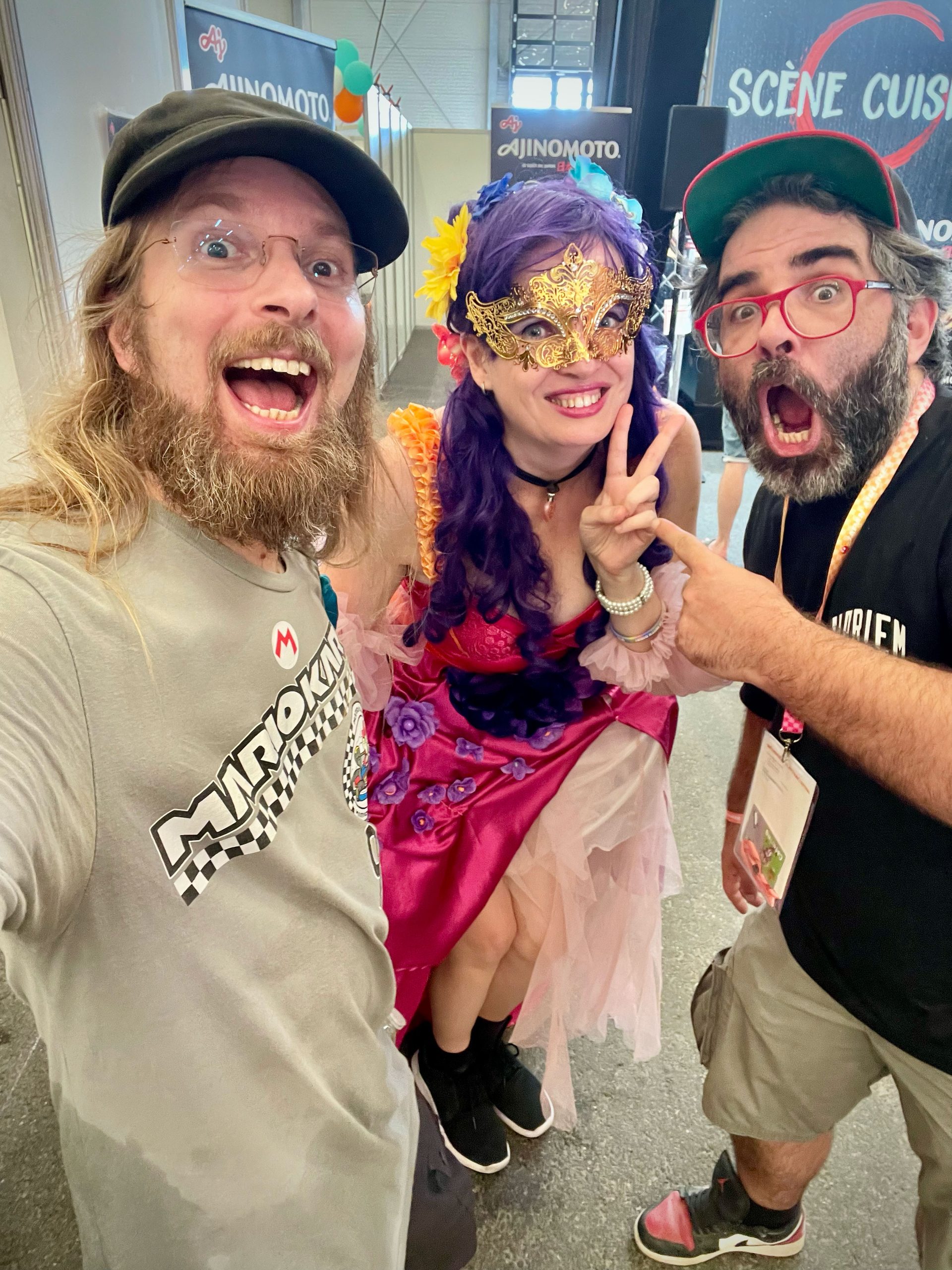
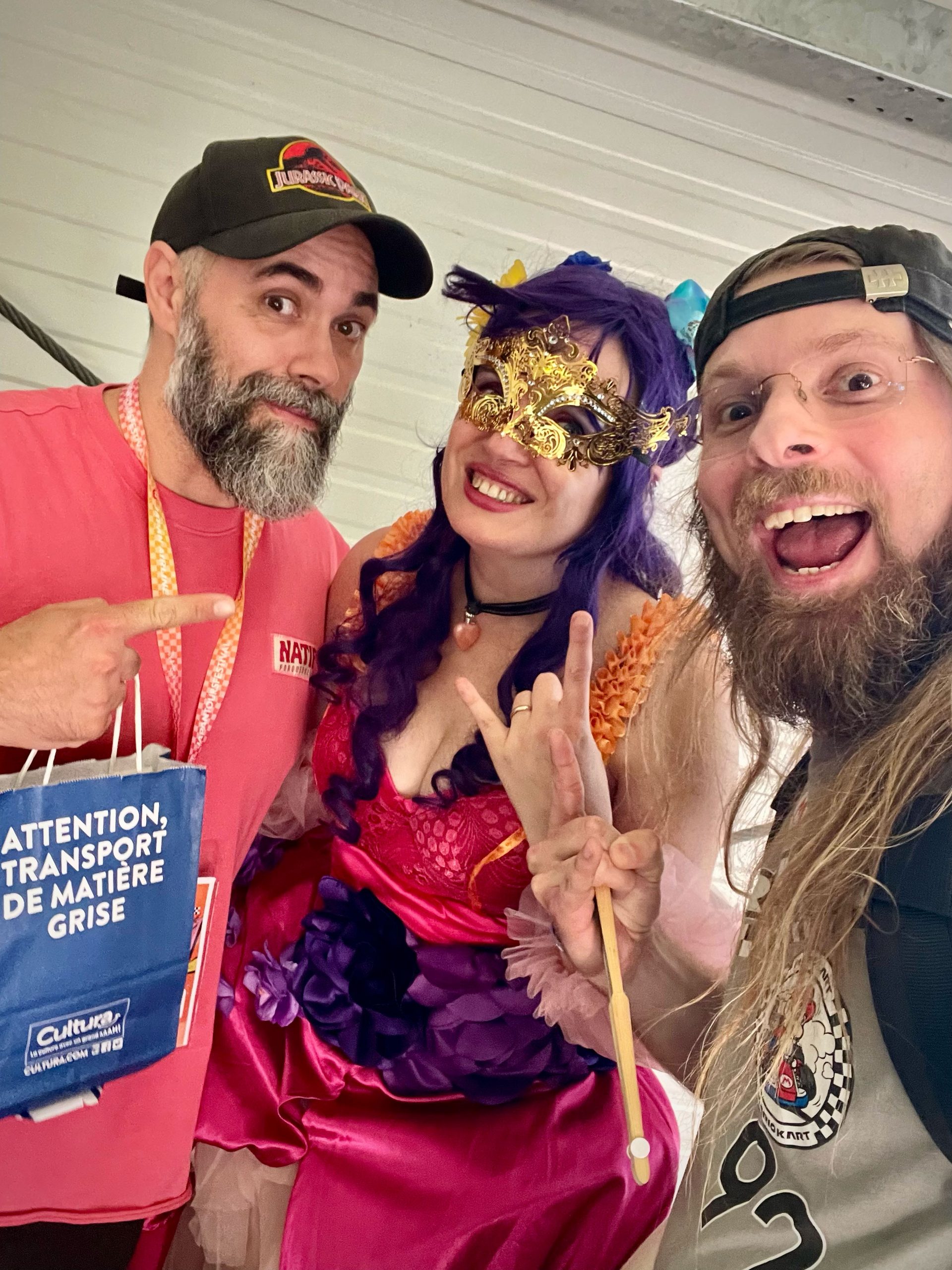
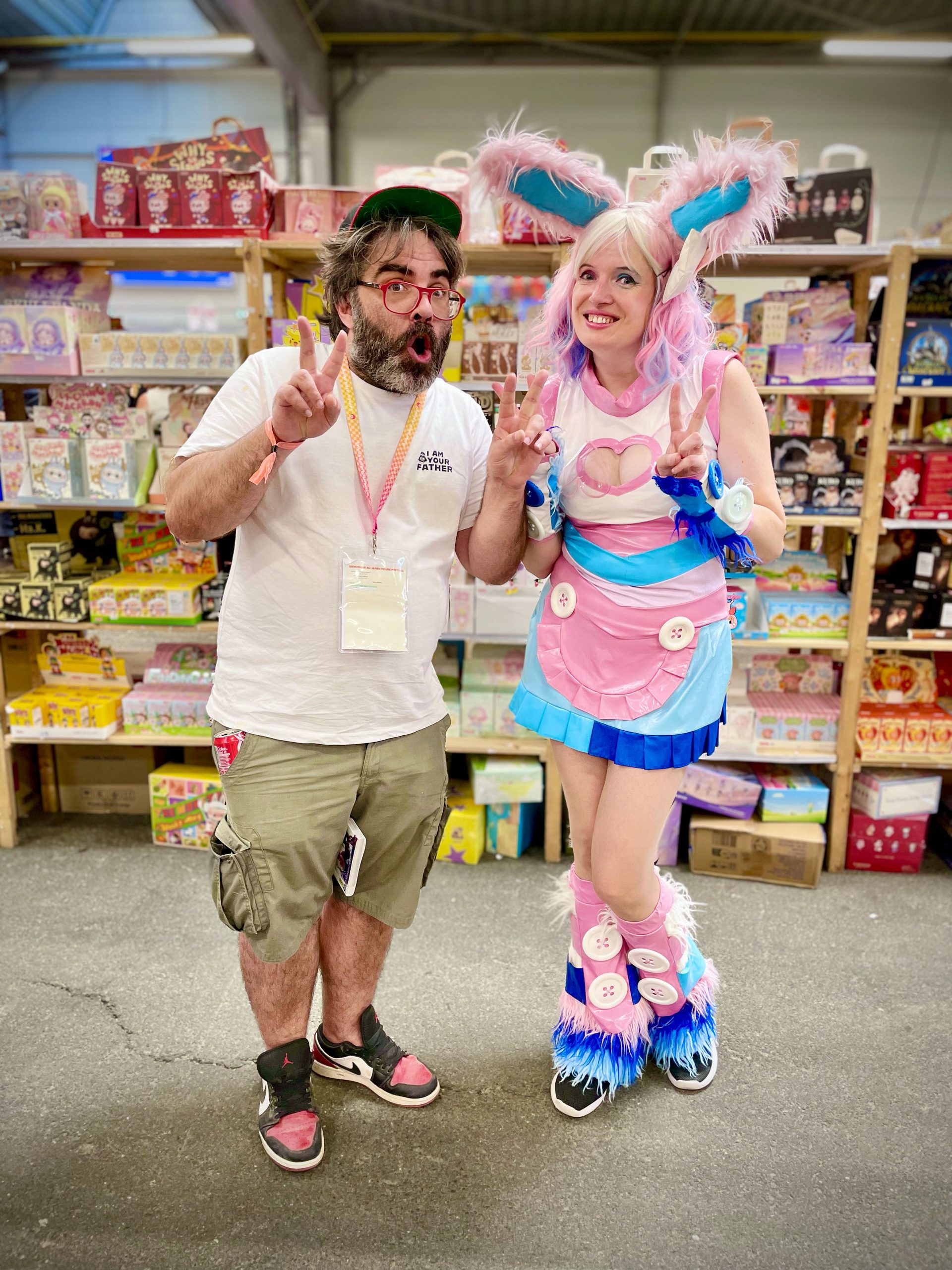
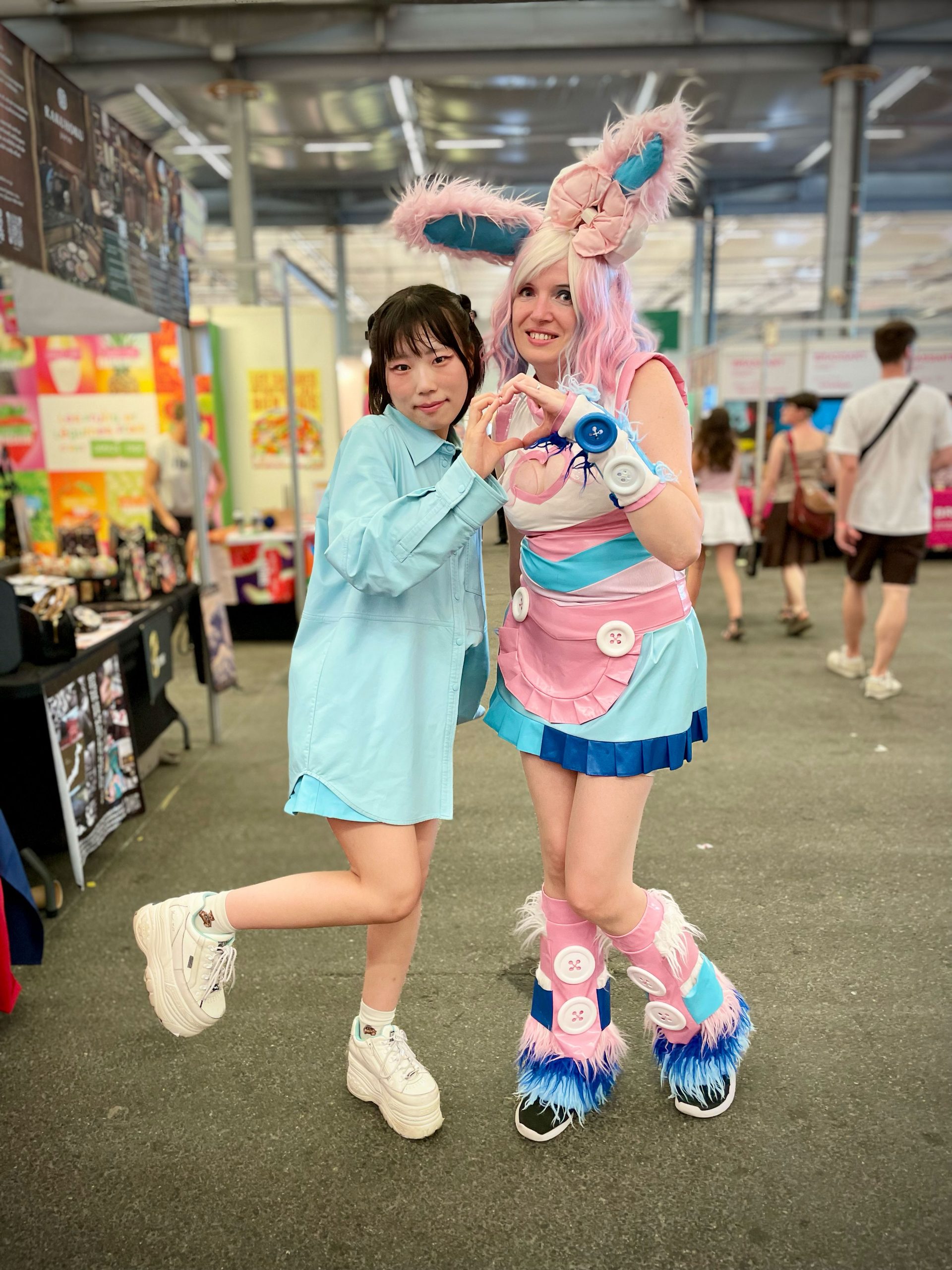
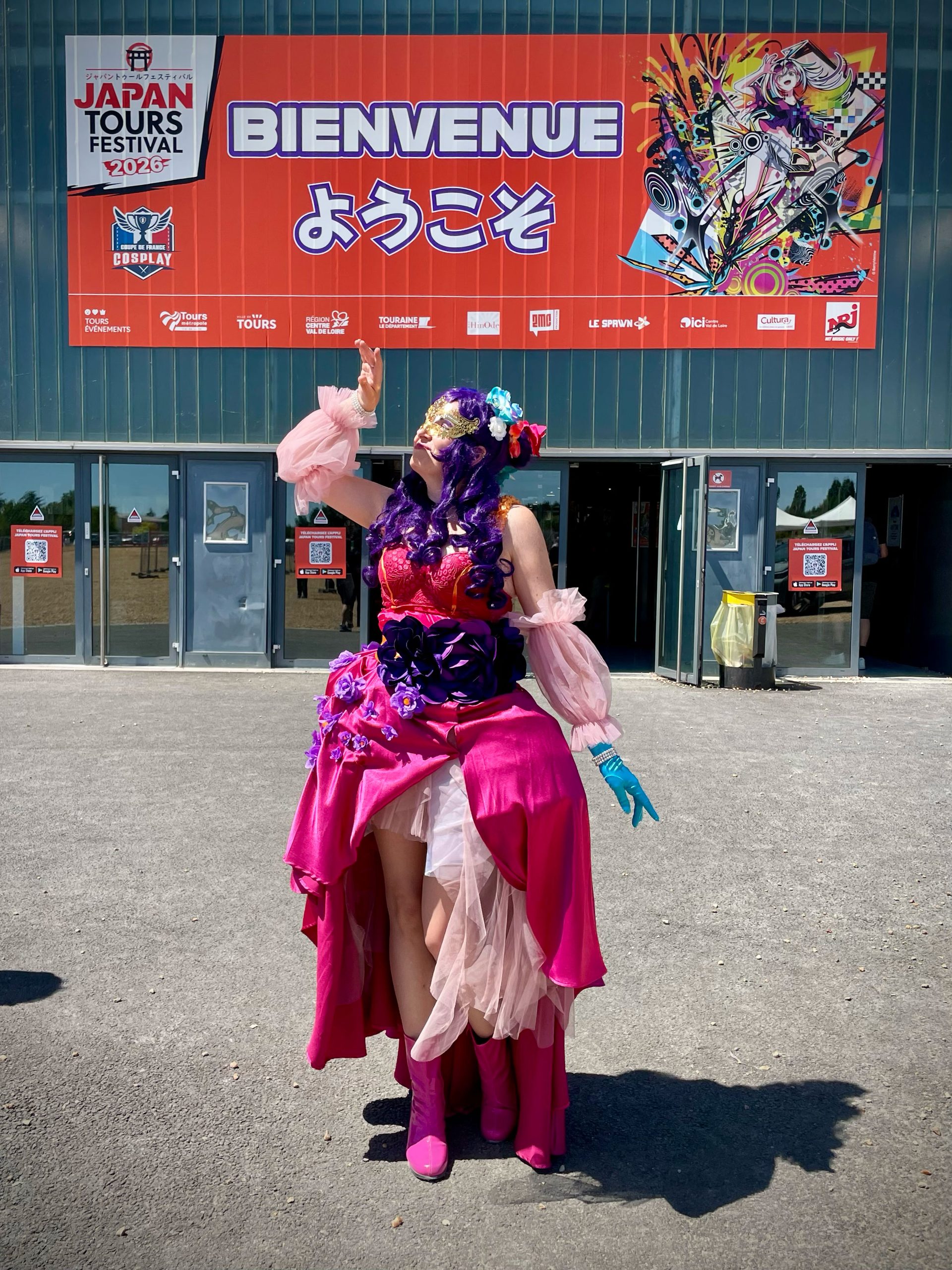
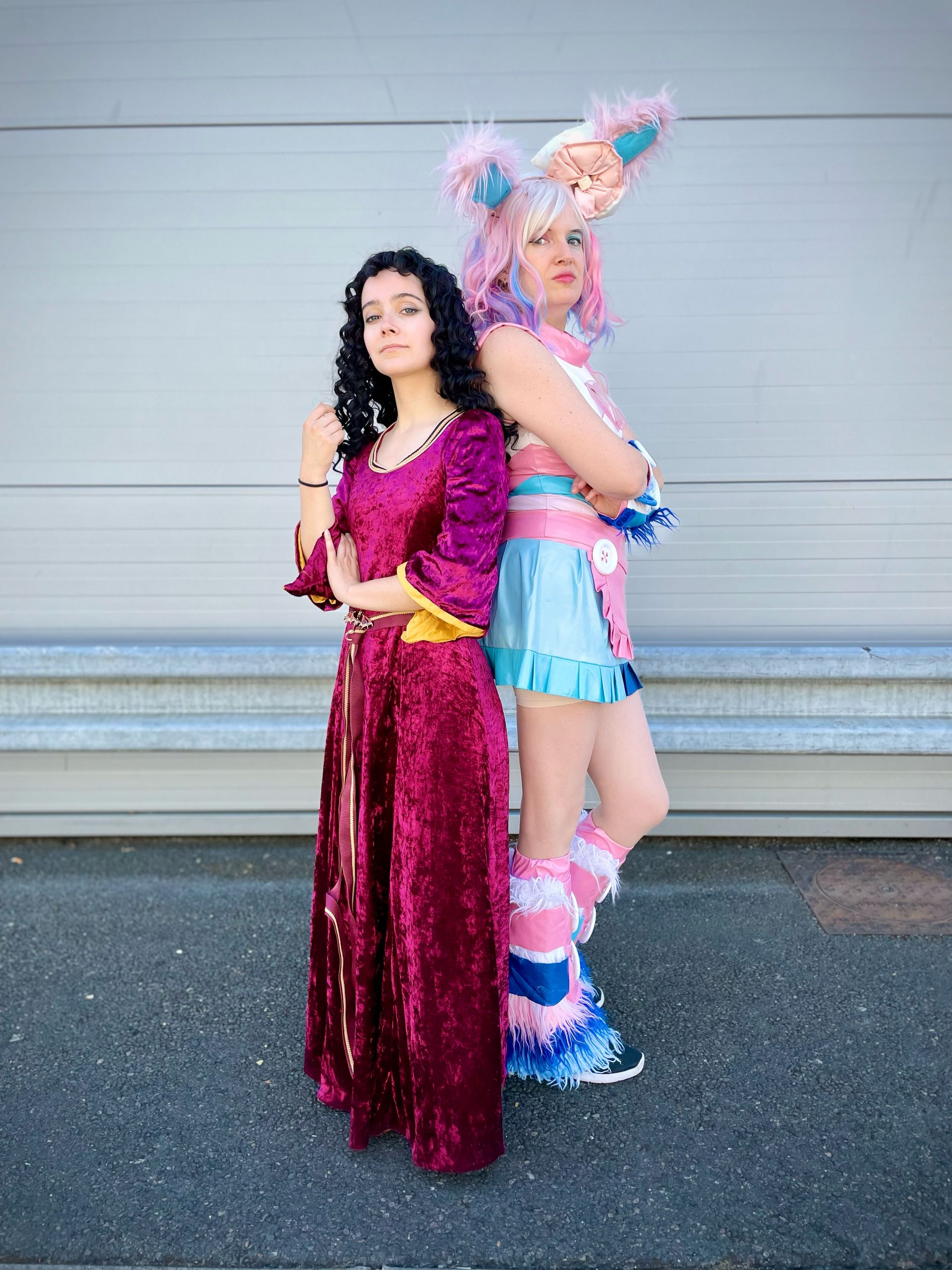
Du 3 au 5 juillet 2026, je me suis rendu au Japan Tours Festival, accompagné de Lina Nekolita Chan. Nous avions beaucoup apprécié cette convention lors de notre découverte l’an dernier et nous avons décider d’y passer le week-end.
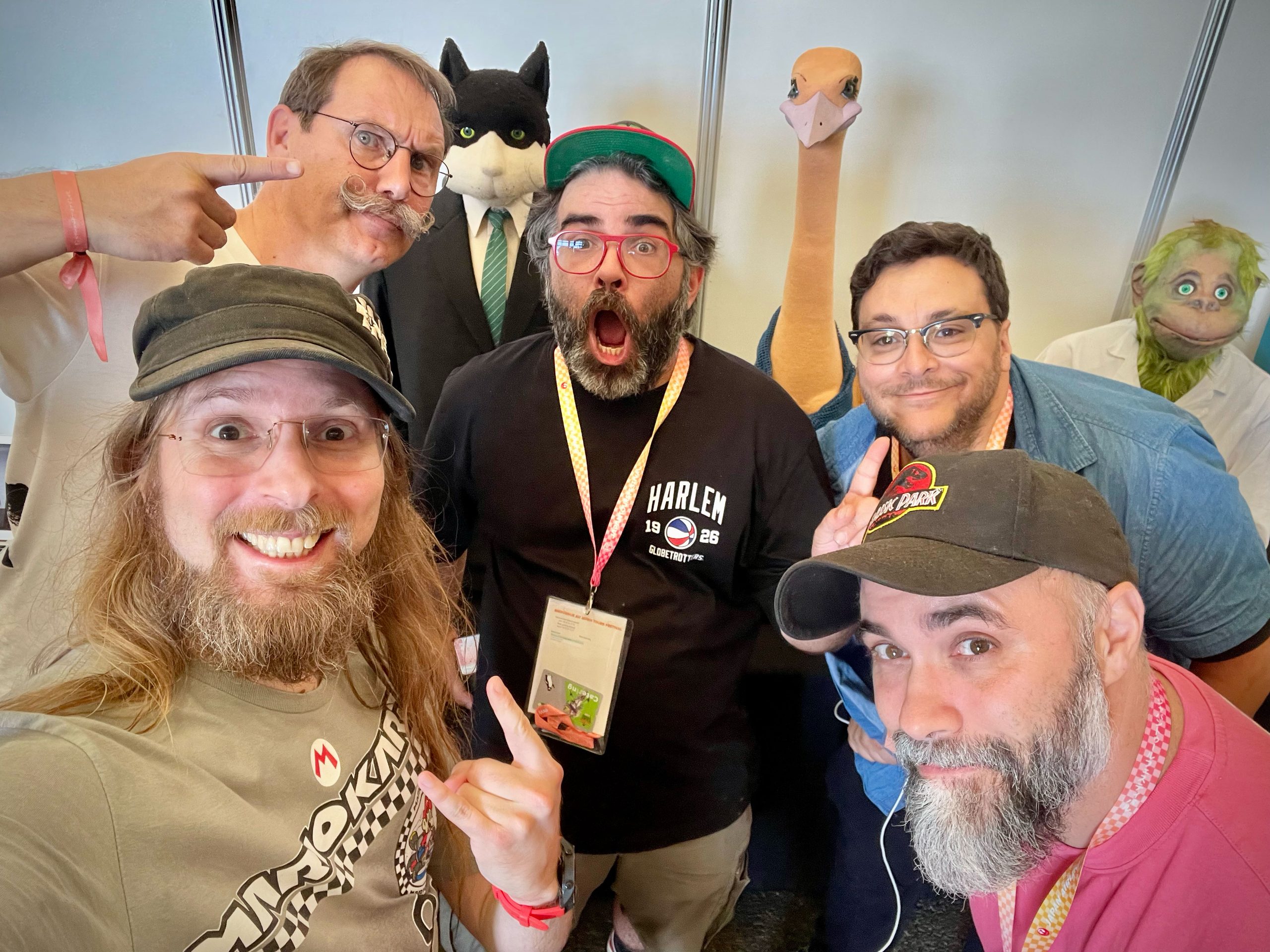
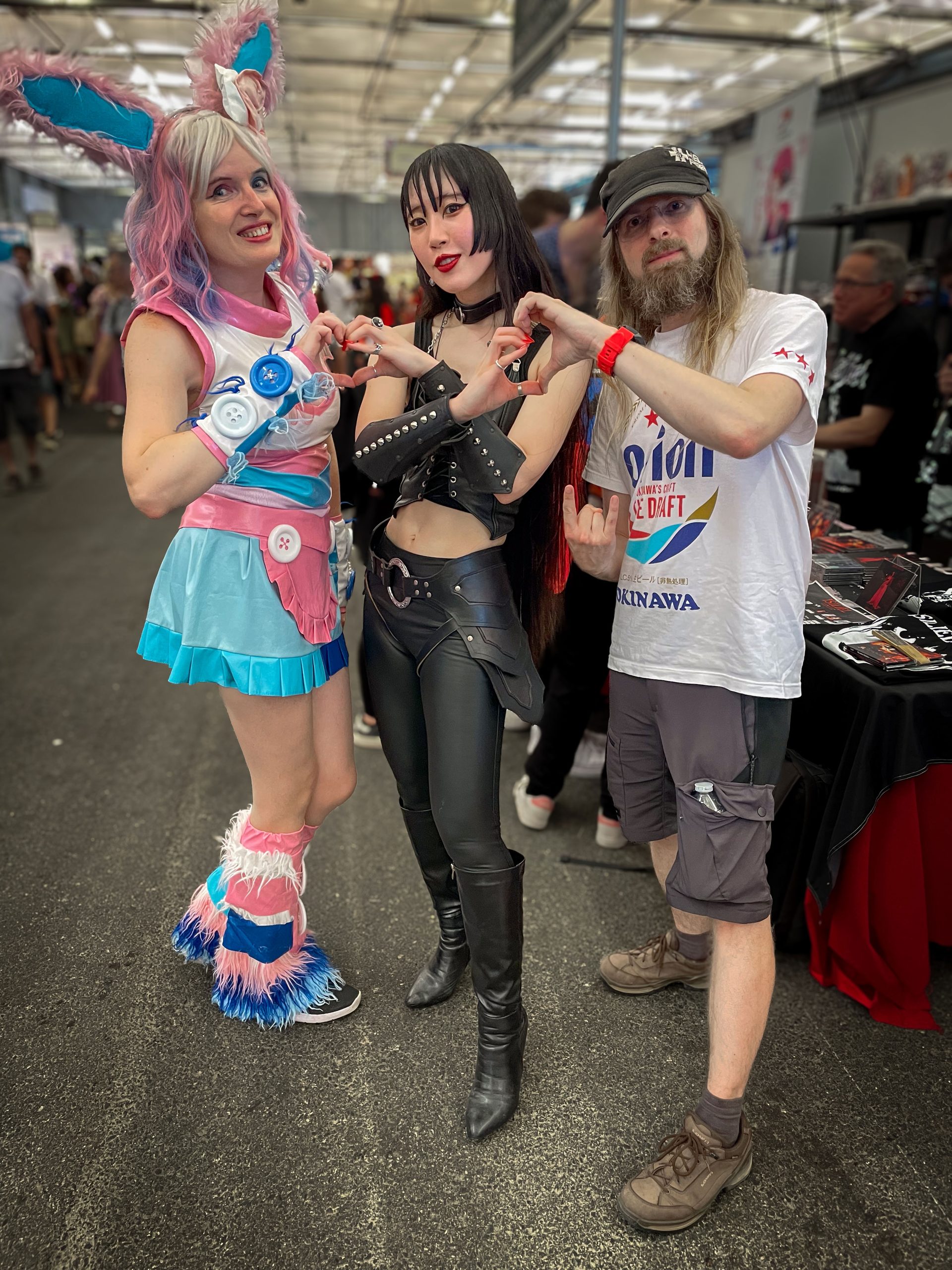
Parmi les moments marquants du week-end, ma rencontre avec le très cher camarade Nota Bene, accompagné de sa femme Happy Calie, a été particulièrement sympathique, ce qui change de nos petites discussions ponctuelles sur Instagram.
J’ai également eu l’occasion de discuter à nouveau avec Sébastien de la chaîne Vous Avez le Droit, que j’avais déjà rencontré lors de l’édition précédente, notamment autour de l’une de ses dernières vidéos.
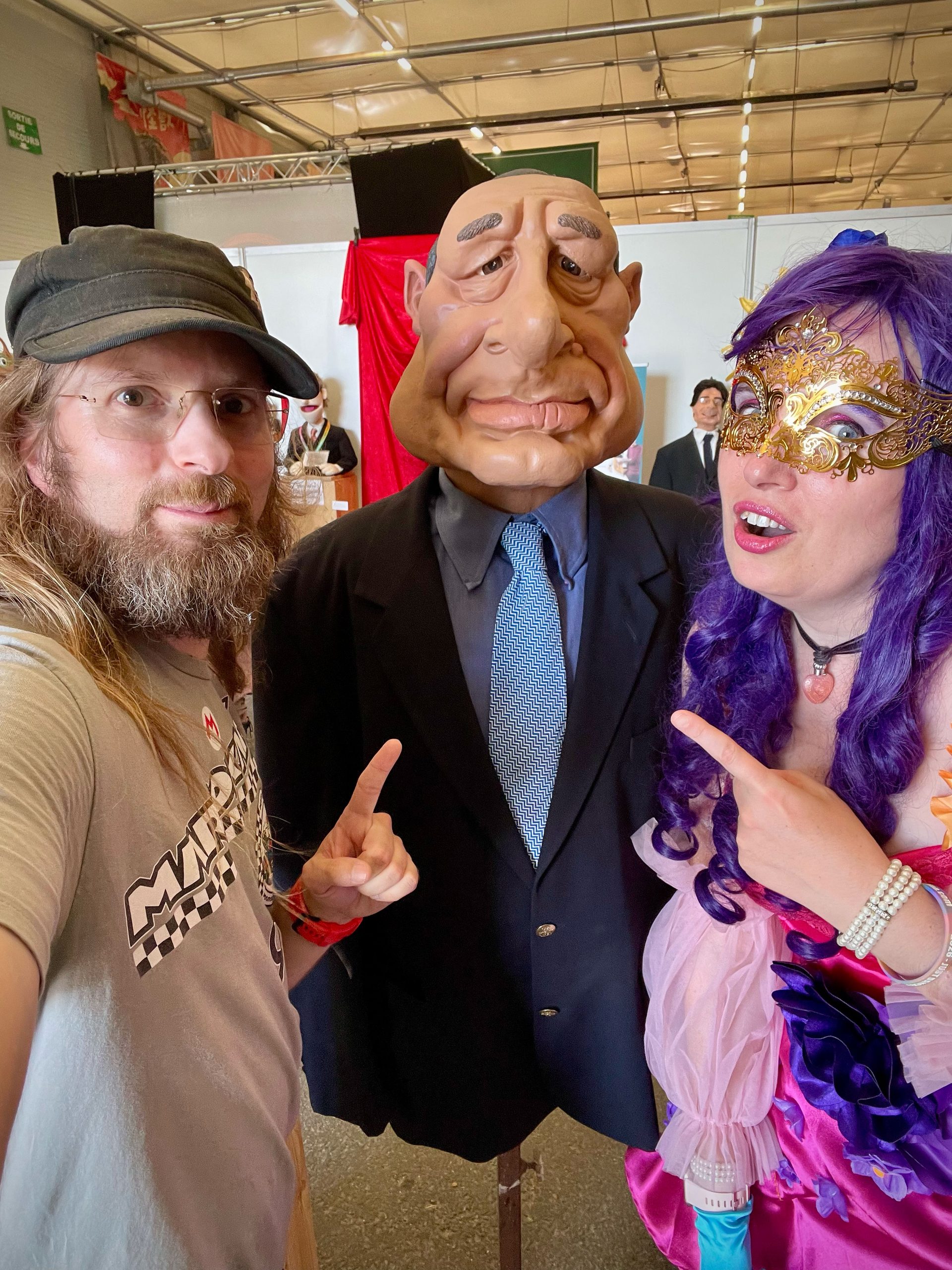
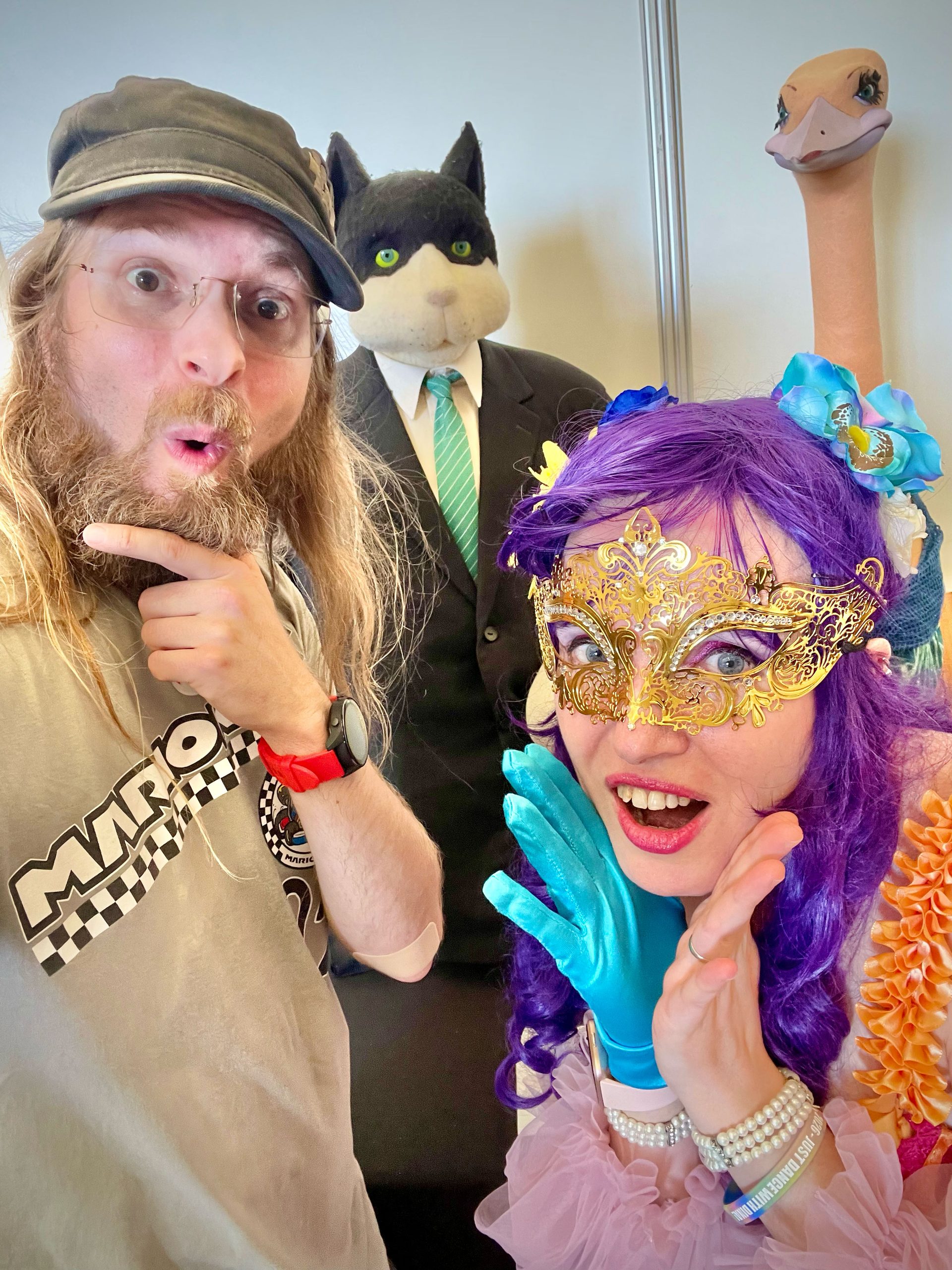
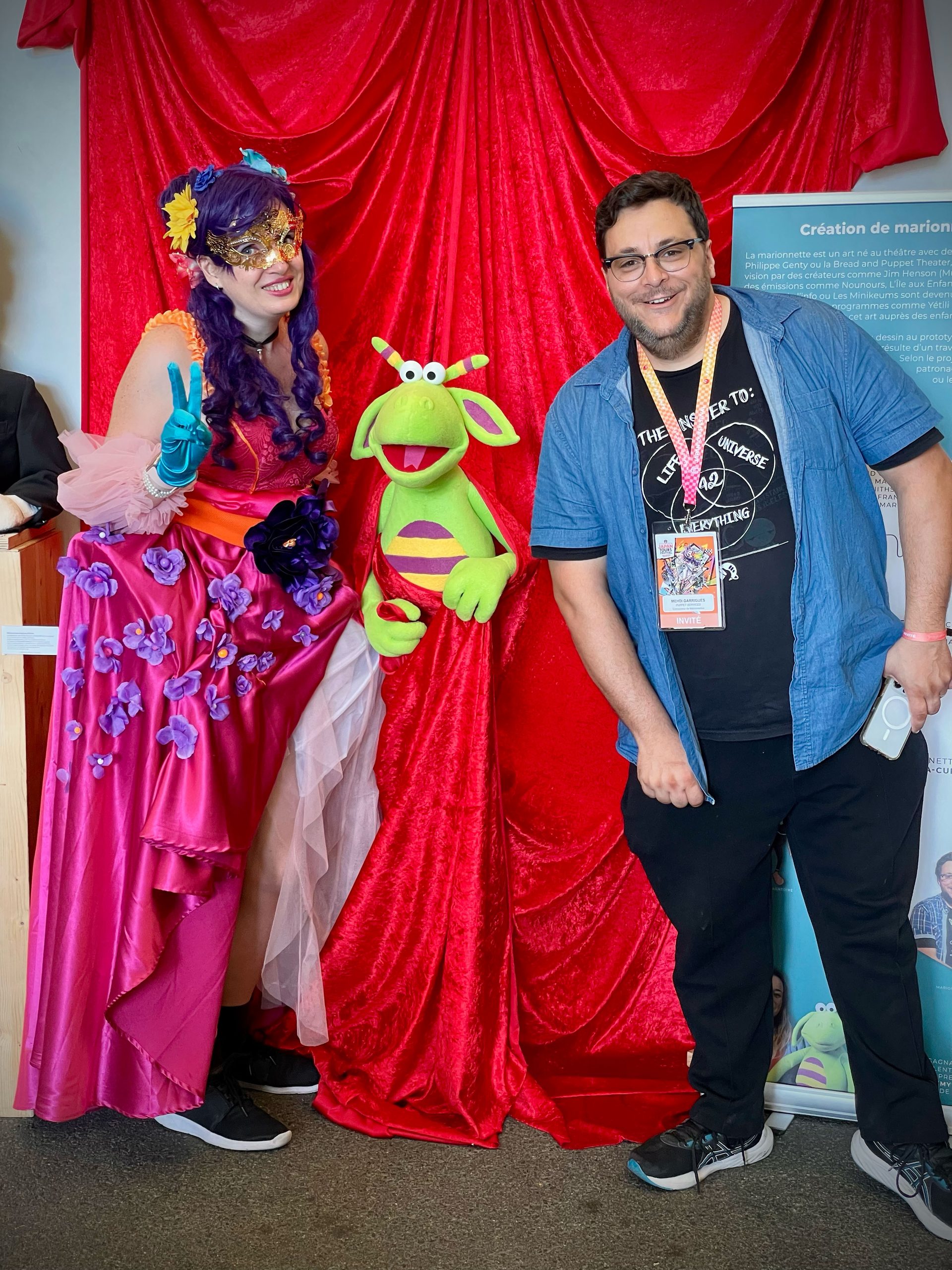
Côté curiosités, nous avons découvert la collection de marionnettes de Mehdi Garrigues, qui rassemble aussi bien des marionnettes originales emblématiques de la télévision comme celles de Téléchat, que ses reproductions des Guignols de l’info ou des créations originales réalisées par ses soins. Ce n’est pas tous les jours que l’on peut faire un selfie avec le Président de la République ! (Enfin, l’ancien et dans sa version Guignols)
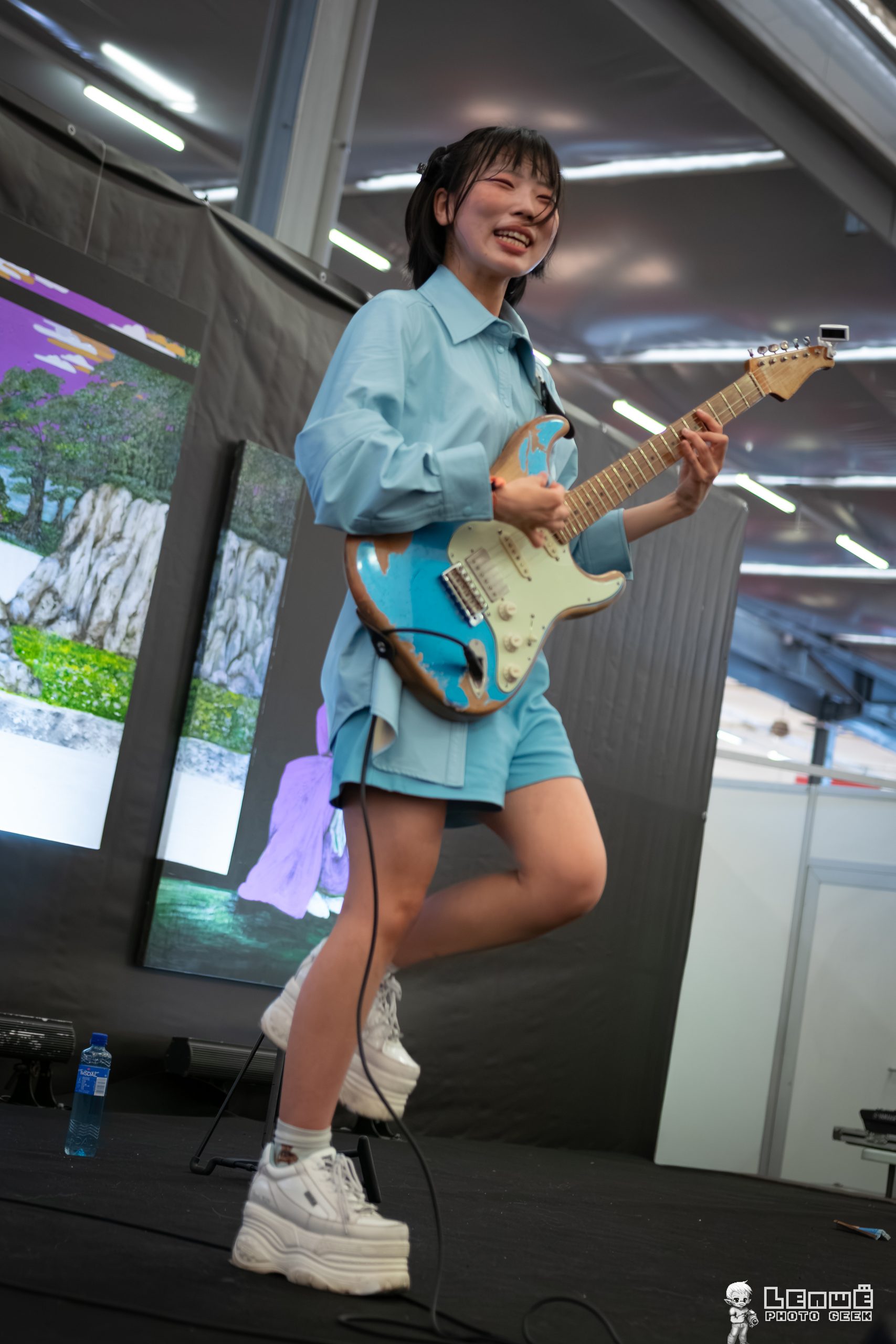
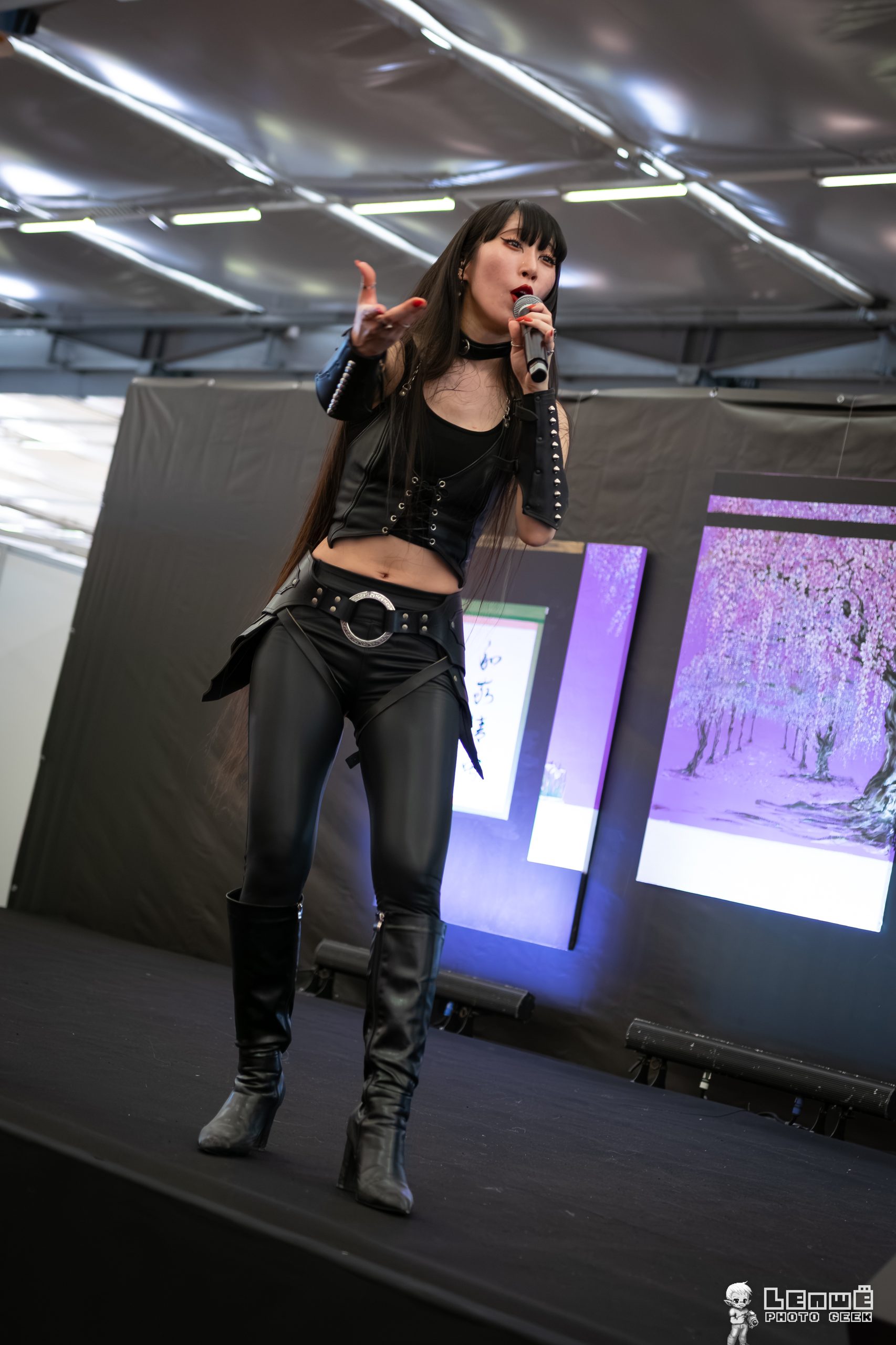
Grâce à nos amis de Shibuya Rock, quelques découvertes musicales sont venues compléter le week-end : Yukka, auteure-compositrice de J-pop au style très léger, ainsi qu’Isiliel (Himari Tsukishiro), auteure-compositrice japonaise mêlant un metal très sombre à une petite touche kawaii typique des idols japonaises.
Pour le reste, le Japan Tours Festival reste fidèle à ce que qu’on avait apprécié lors de la précédente édition : une organisation efficace, des espaces suffisamment larges pour circuler, des brumisateurs bienvenus en cette période estivale, un food court, une grande scène et toujours beaucoup d’invités intéressants et de magnifiques cosplays.
On notera toutefois une baisse de fréquentation par rapport à l’année dernière, ce qui n’a finalement pas été désagréable pour profiter plus tranquillement du festival.
Encore une édition réussie, donc, et nous espérons bien y retourner l’année prochaine !
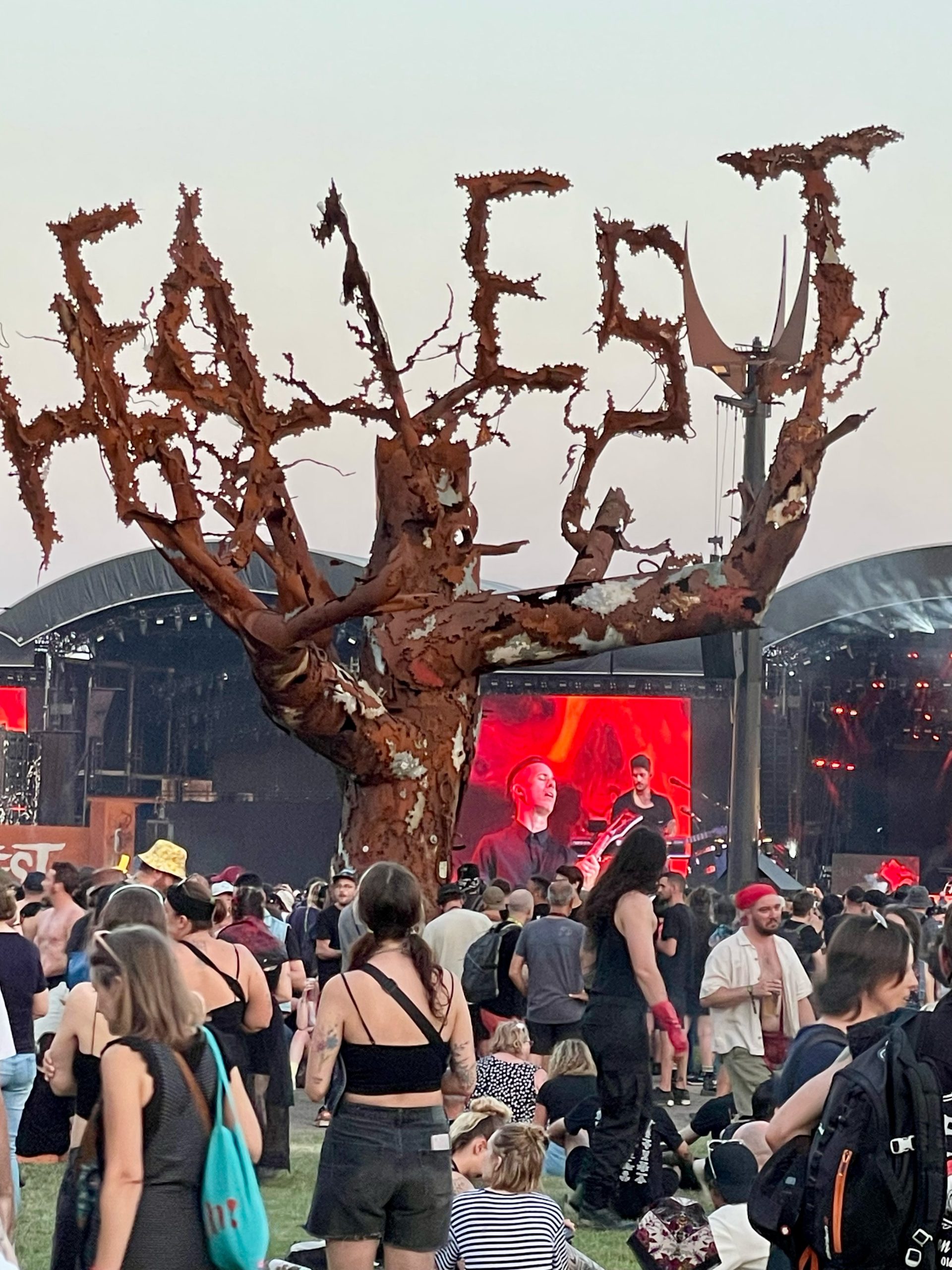
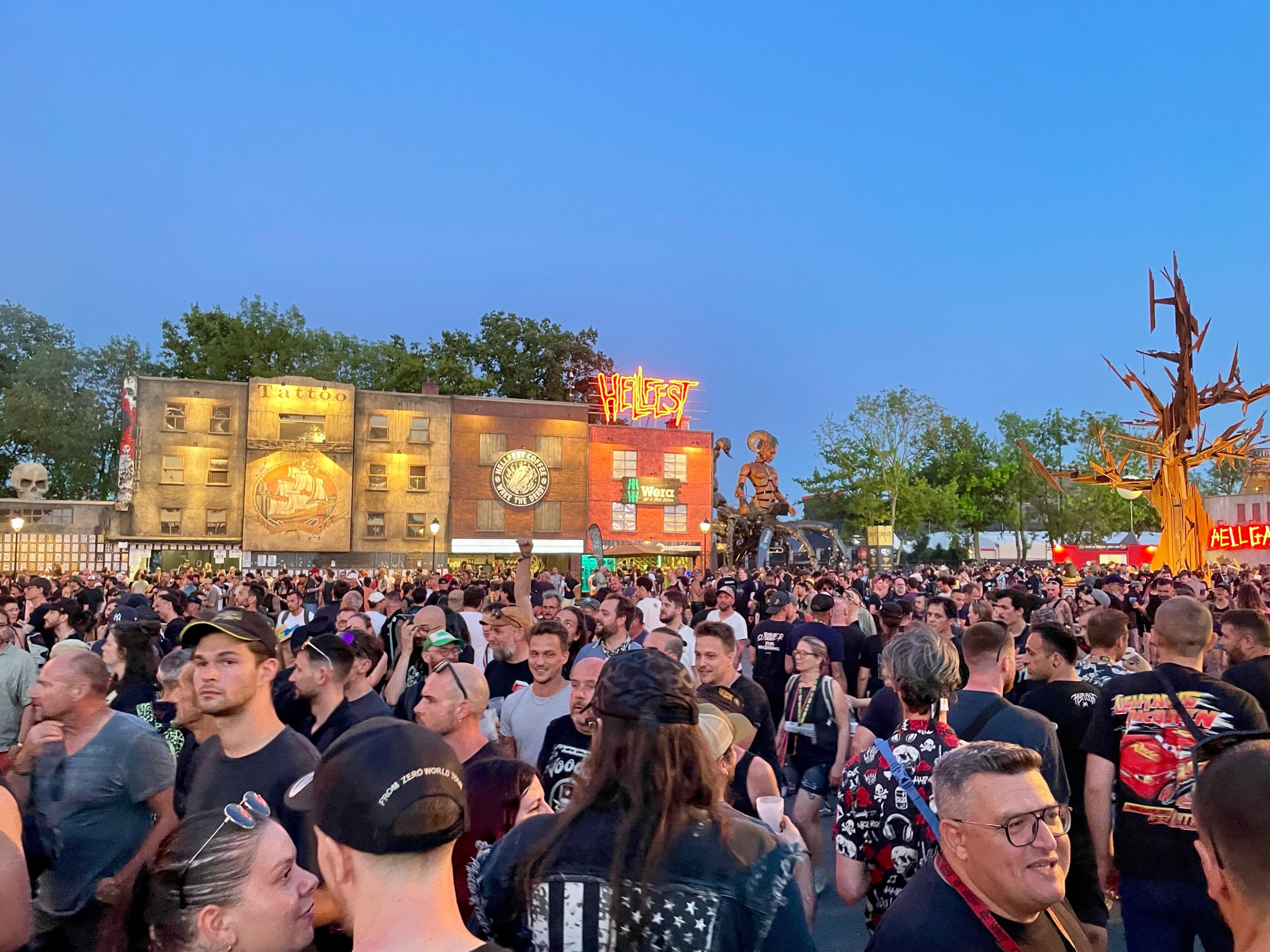
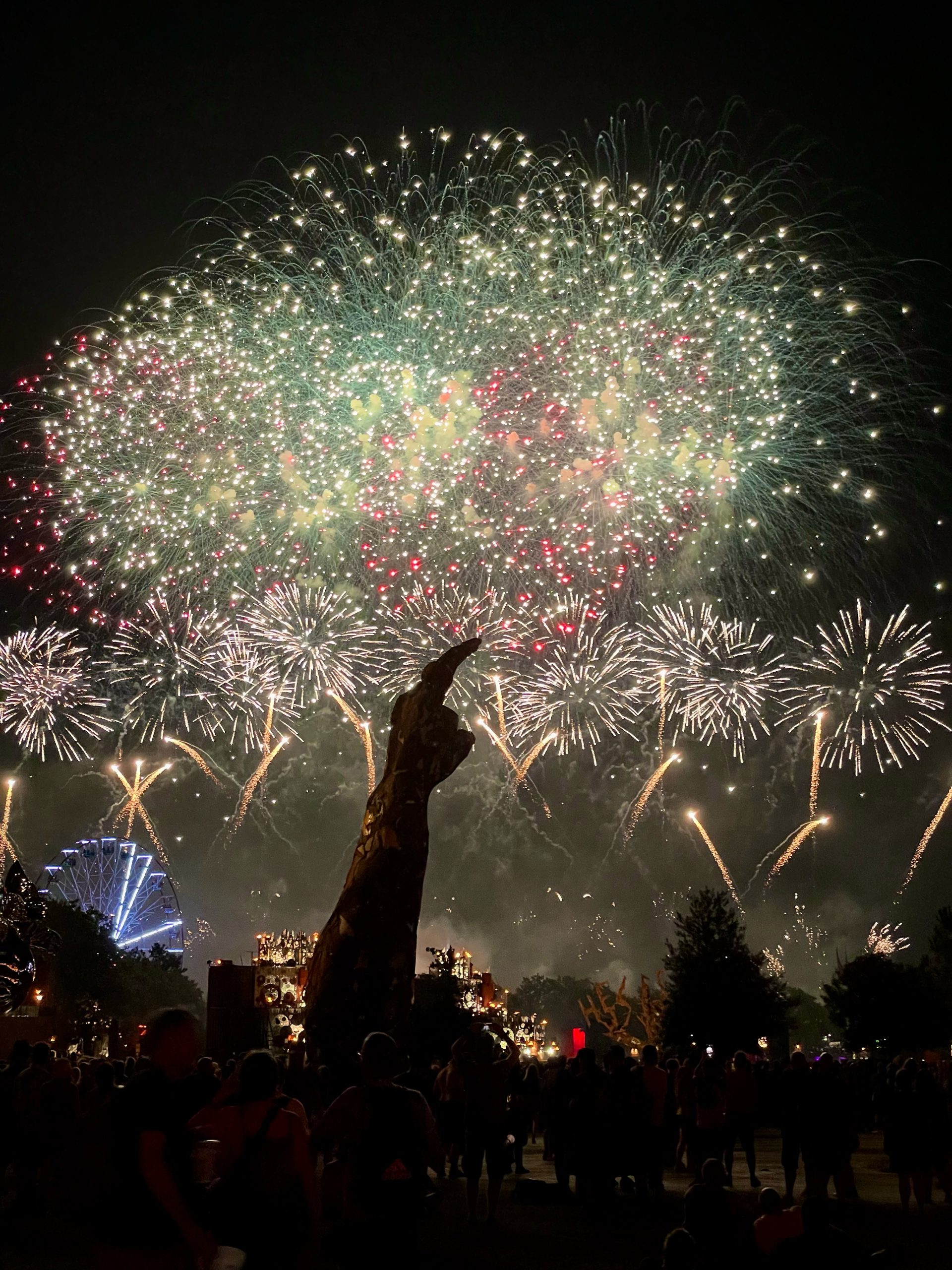
Du 18 au 21 juin 2026, Clisson a une nouvelle fois vibré au son du metal à l’occasion de la 19ᵉ édition du Hellfest. Plus de 180 groupes étaient réunis sur les six scènes du festival pour quatre jours de musique, de pogos et de bière…
Comme chaque année depuis 2022, j’ai fait le déplacement avec pour objectif de retrouver quelques classiques incontournables, de faire nouvelles découvertes et prendre part aux nombreuses animations qui contribuent à cette ambiance si emblématique.
Cette édition 2026 restera sans doute mémorable pour sa chaleur accablante, ce qui nous a contraint d’adapter quelque peu notre manière de profiter du festival.
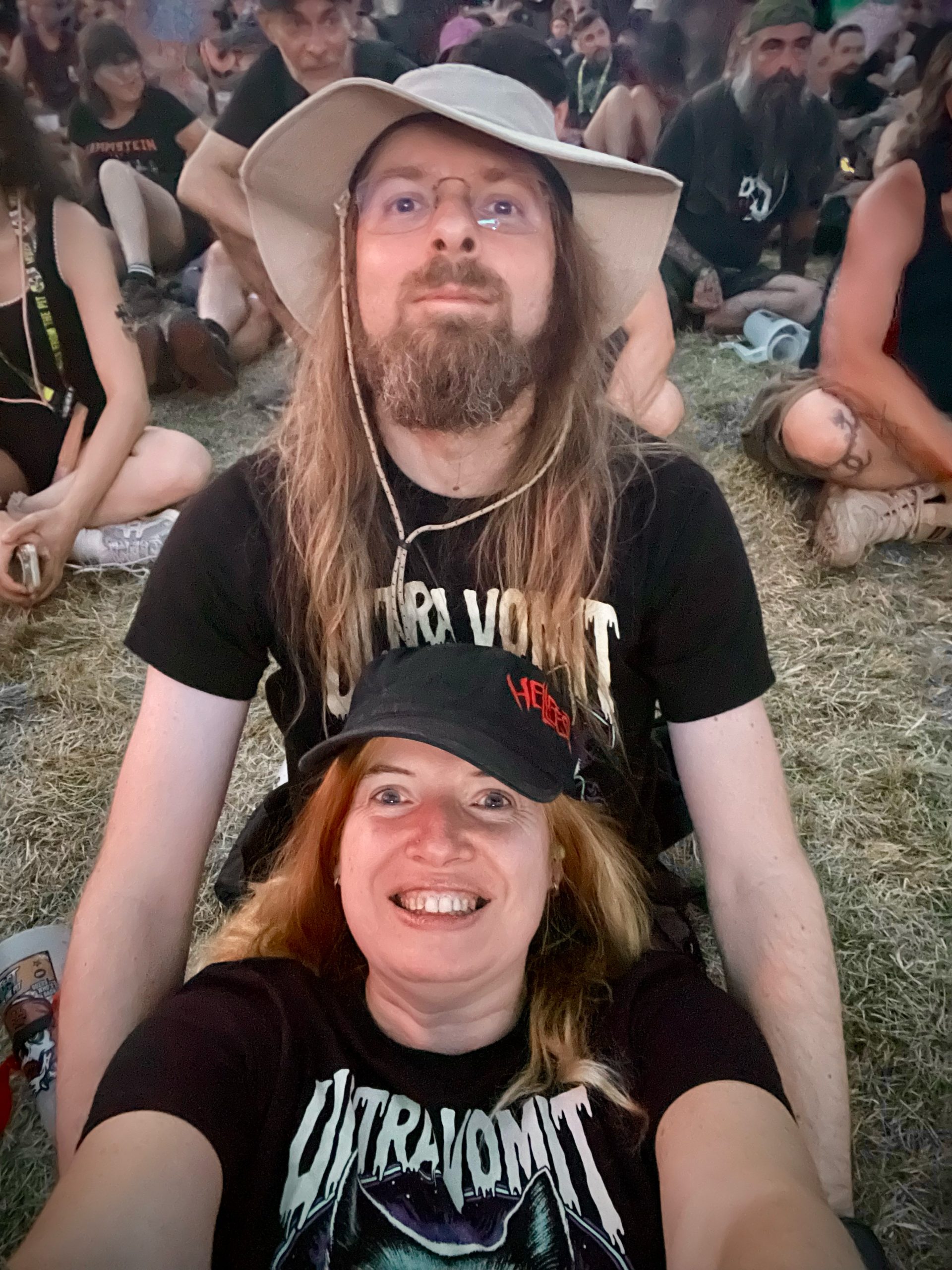
Plutôt que de chercher à voir un maximum de groupes, nous avons préféré y aller plus tranquillement en restant au camping aux heures les plus chaudes et nous allonger dans l’herbe devant la Mainstage plutôt que d’affronter la foule pour nous rapprocher au plus près des scènes.
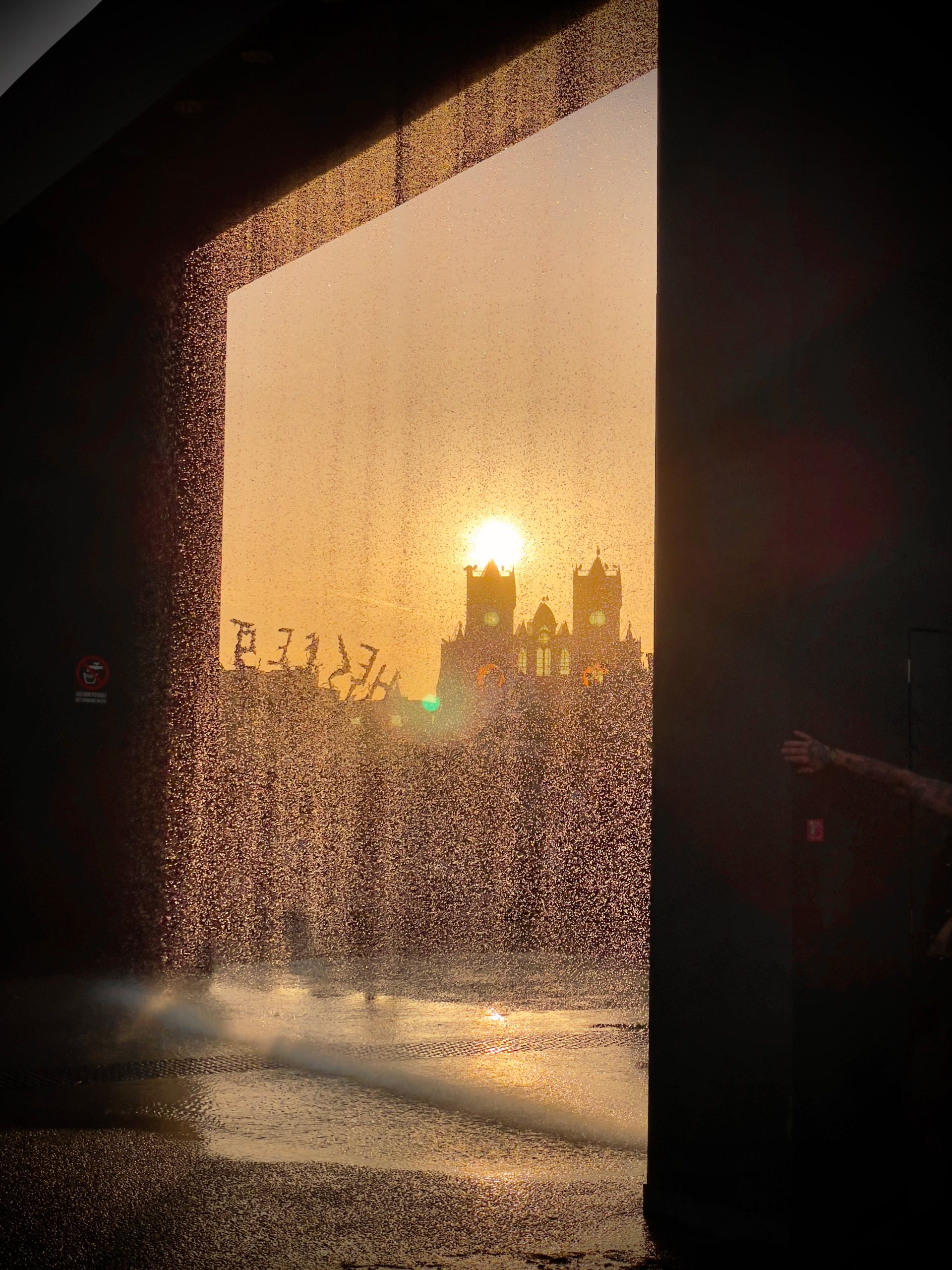
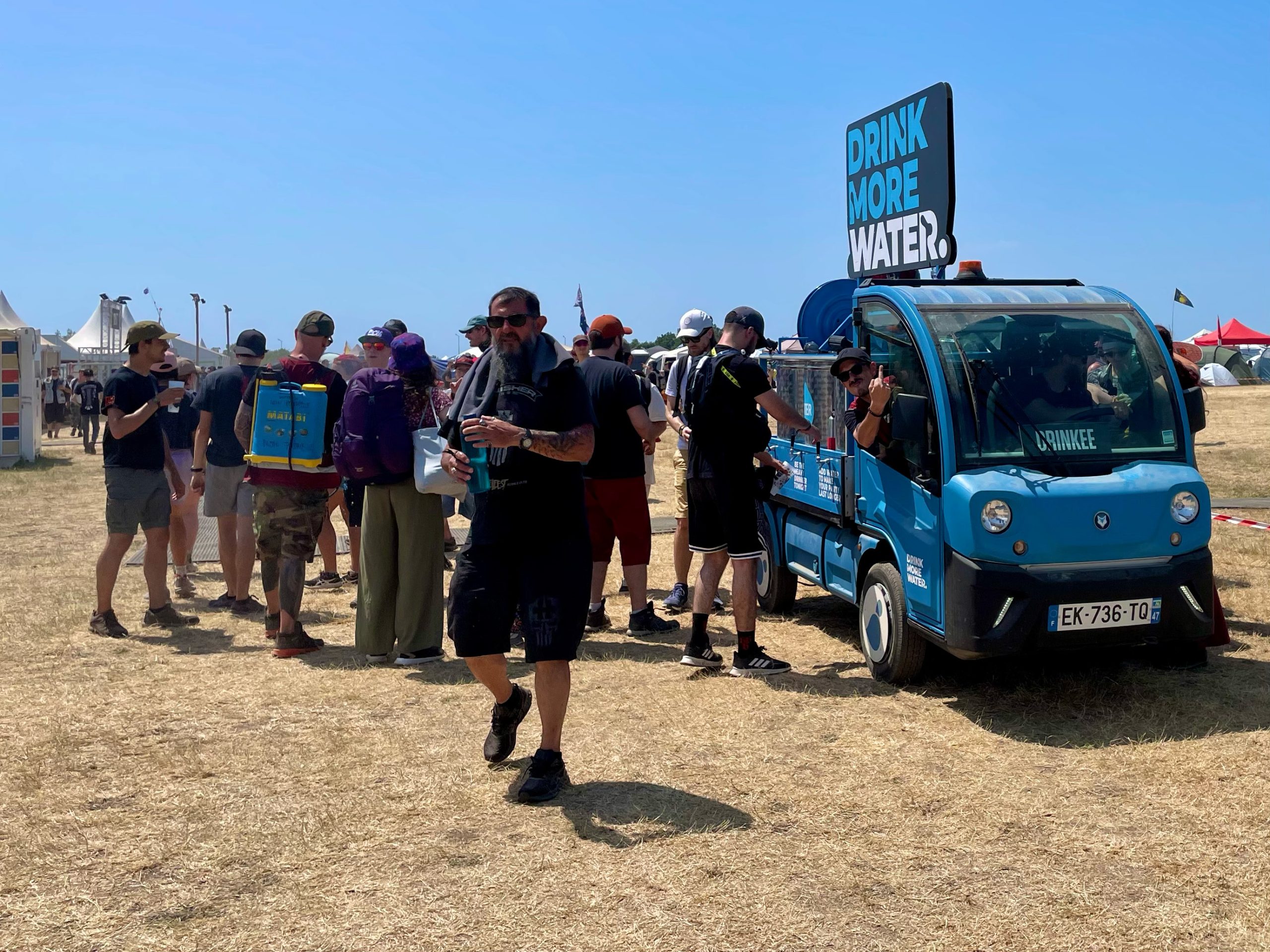
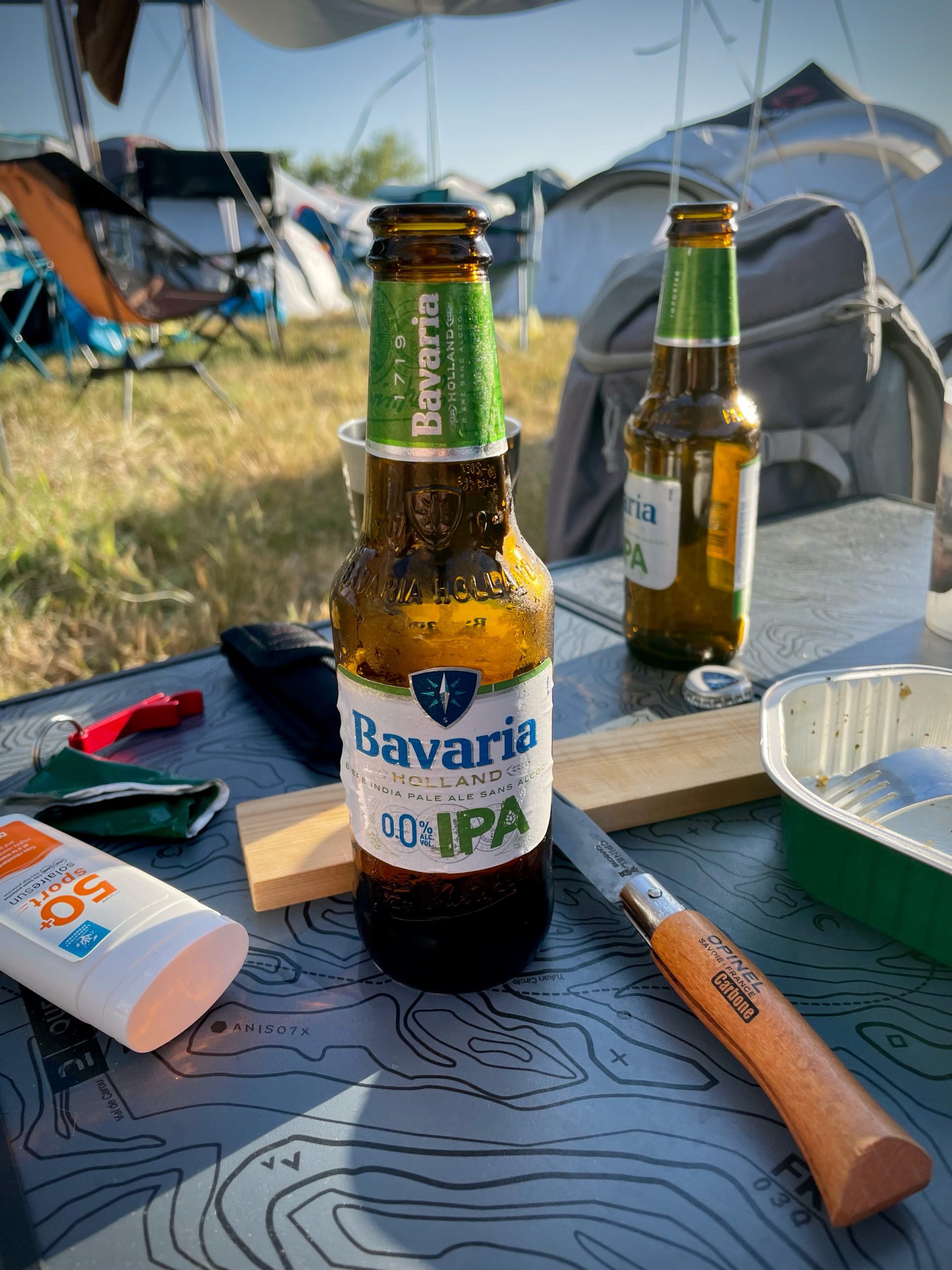
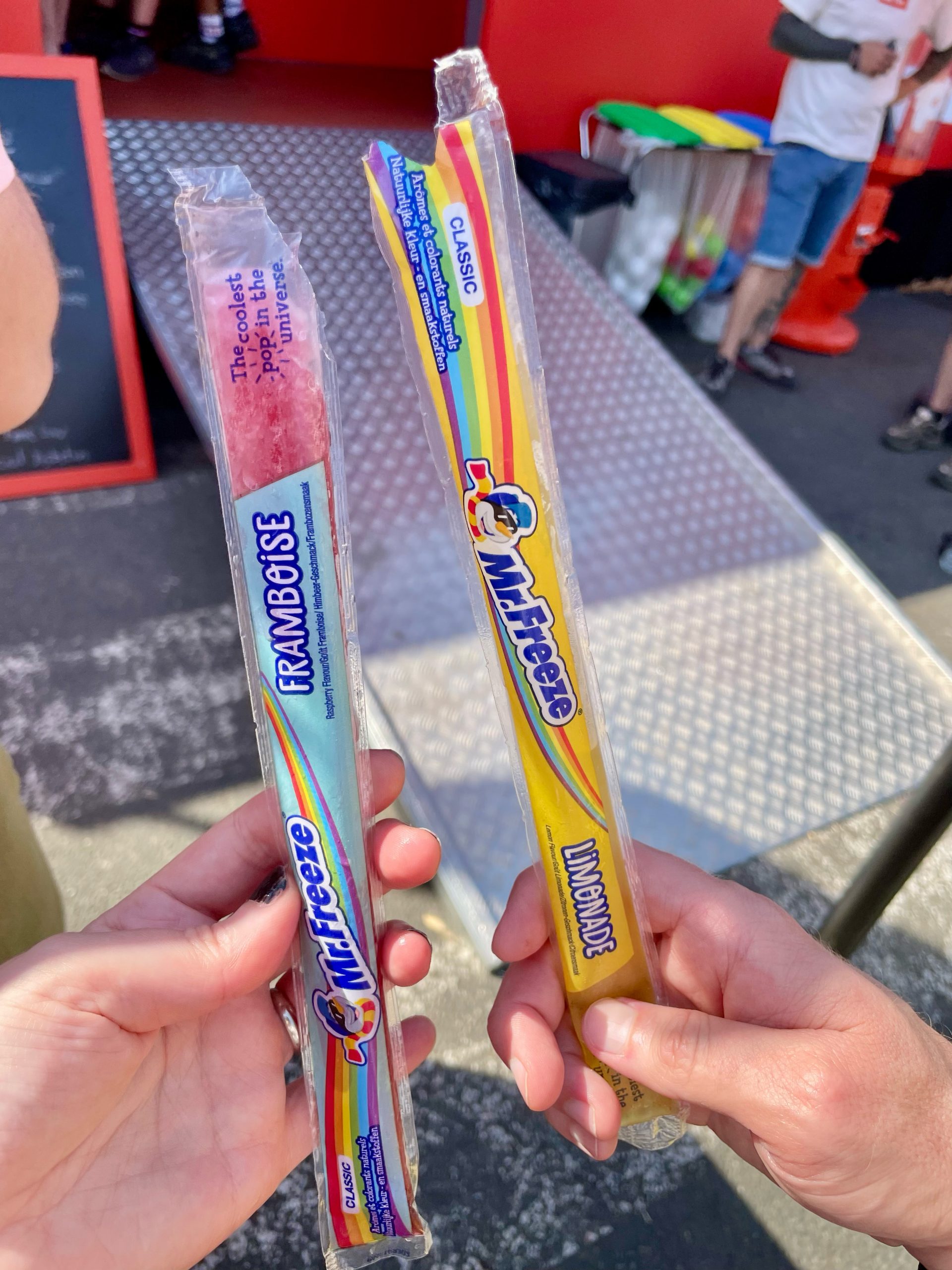
Cette canicule aura tout de même eu un avantage : notre budget alcool a été quasiment réduit à zéro au profit de l’eau et de boissons optimisées pour l’hydratation. Nous n’avons pas attendu le dimanche après-midi et les restrictions de la préfecture pour redevenir sobres. En tout cas, on a apprécié quand les emblématiques désoiffeurs se sont mis à distribuer de l’eau.
Reste que le site du Hellfest manque toujours cruellement de zones d’ombre. Trouver un endroit réellement protégé du soleil reste une mission compliquée, encore plus pour suivre un concert.
Des classiques et de belles découvertes
Côté programmation, cette édition nous a permis de retrouver plusieurs groupes déjà vus par le passé, toujours avec autant de plaisir et de faire de nouvelles découvertes.
Nous avons ainsi revu Deep Purple, Alice Cooper, Megadeth, Feuerschwanz et la légende Iron Maiden puisque c’est groupe avec lequel j’ai commencé à écouter du metal.
Désolé, pas de photo du concert de Iron Maiden, j’ai respecté le souhait du groupe de ne pas prendre d’image et de profiter pleinement du spectacle.
Mon concert préféré est celui de Sabaton qui nous a mis une claque monumentale avec sa scénographie démesurée construite autour d’un tank volant géant ! Et entendre tous ces métalleux chanter la Marseillaise, c’est beau, putain !
J’ai enchainé avec les 4 cavaliers de l’Apocalypse Ultra putain de Vomit. Je remercie d’ailleurs Sheshounet de m’avoir entrainé avec lui dans les pogos, j’étais pas prêt !
Parmi les découvertes je peux citer Three Days Grace, A Perfect Circle et Anthrax. Mieux vaut tard que jamais.
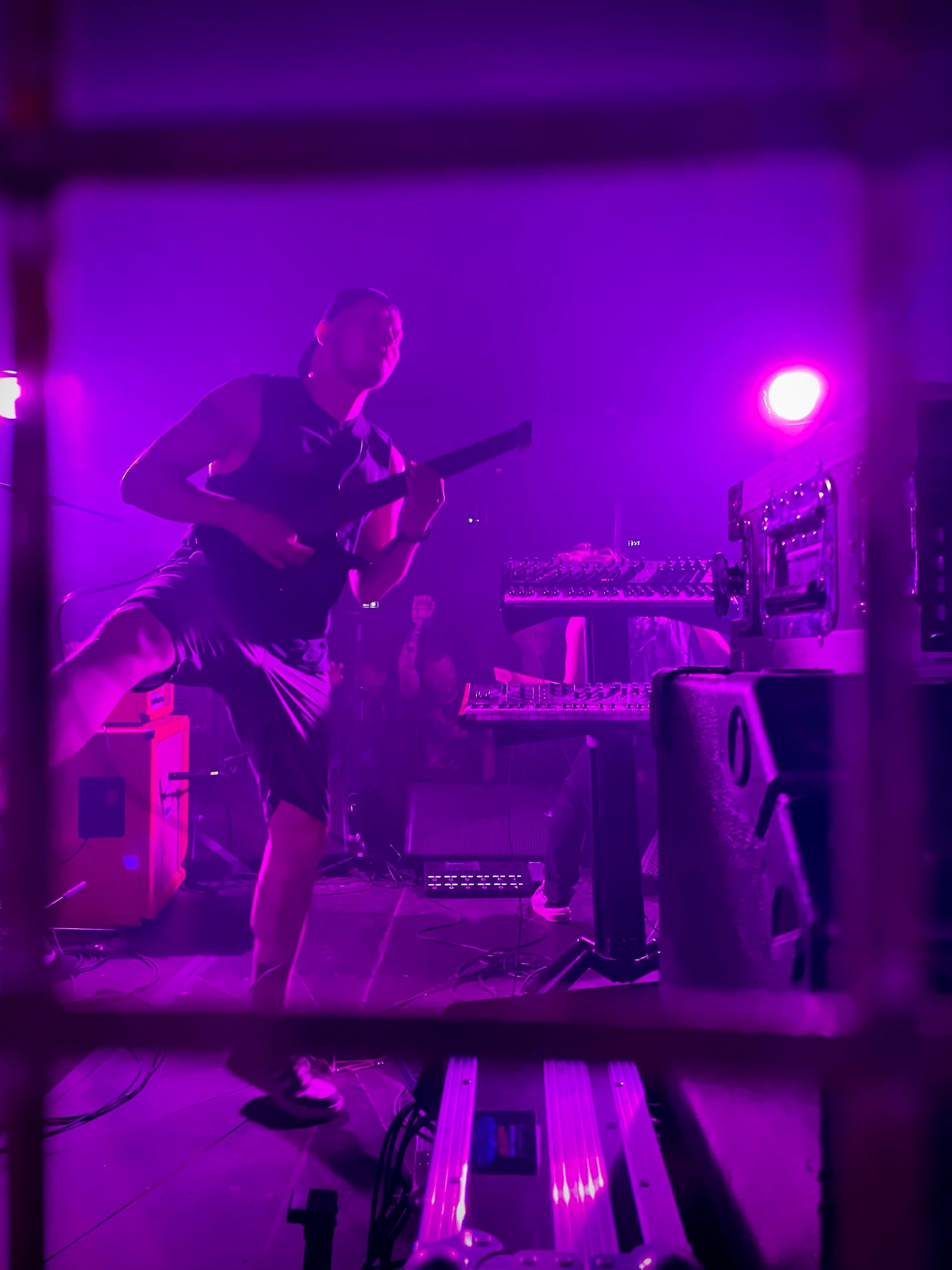
Mon coup de cœur est Polybius, une pépite originaire de Nantes qui ont fait bouger la Purple House avec leur son mêlant le metal industriel avec la darksynth. L’ambiance, avec d’un côté un circle pit autour de l’octogone de MMA faisant office de scène et de l’autre des gars posés tranquillement sur un canapé en train de tirer sur un tube cathodique pour dégommer des canards pixellisés, a beaucoup contribué à ce coup de cœur.
Une organisation toujours au poil
Comme les années précédentes, l’organisation du festival a une nouvelle fois été à la hauteur.
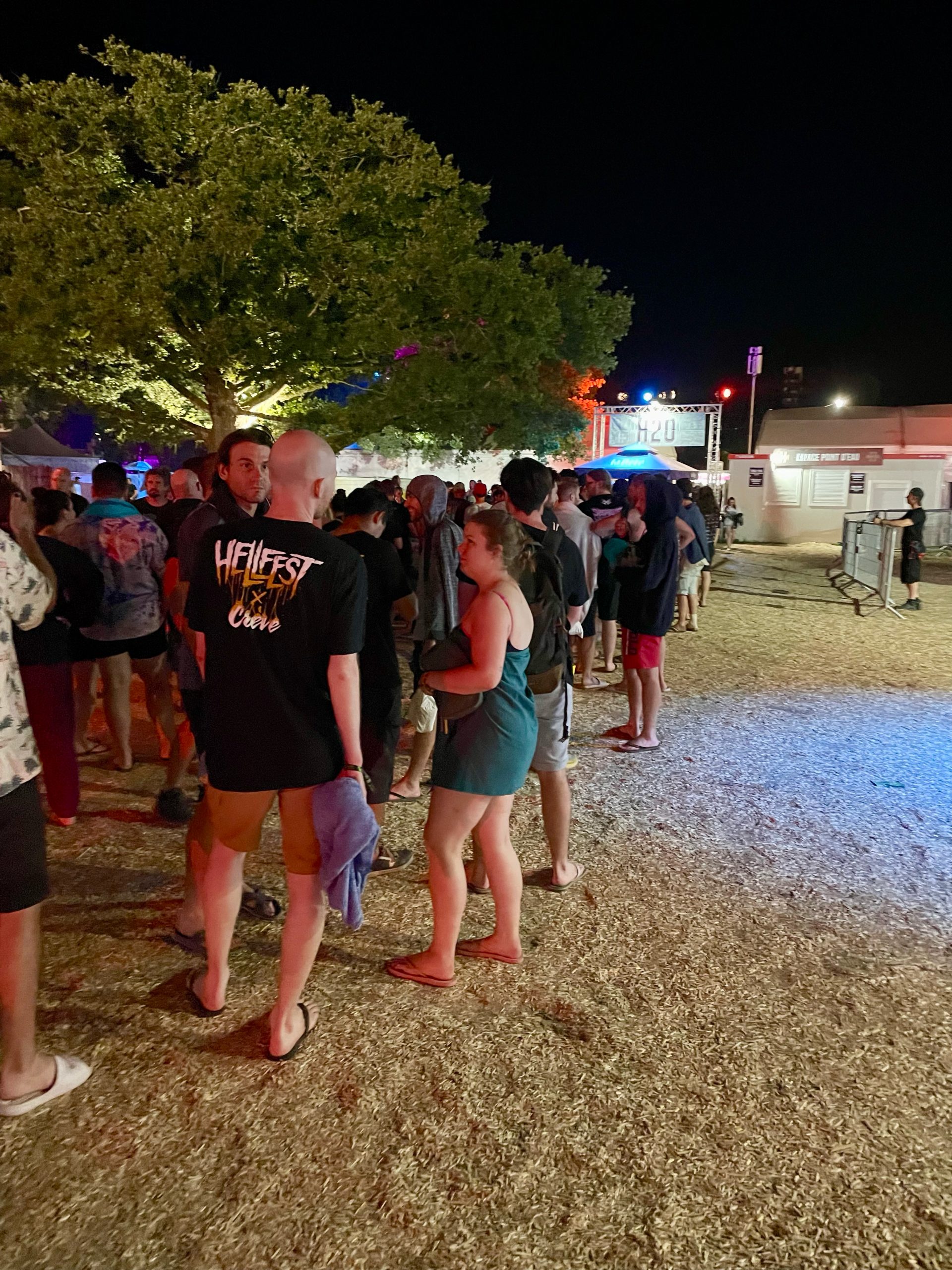
Les files d’attente sont restées raisonnables, entre 5 et 10 minutes en moyenne, que ce soit pour accéder aux bars, à la restauration ou aux toilettes. Ces dernières sont d’ailleurs régulièrement nettoyées, ce qui est vraiment appréciable dans un festival de cette envergure.
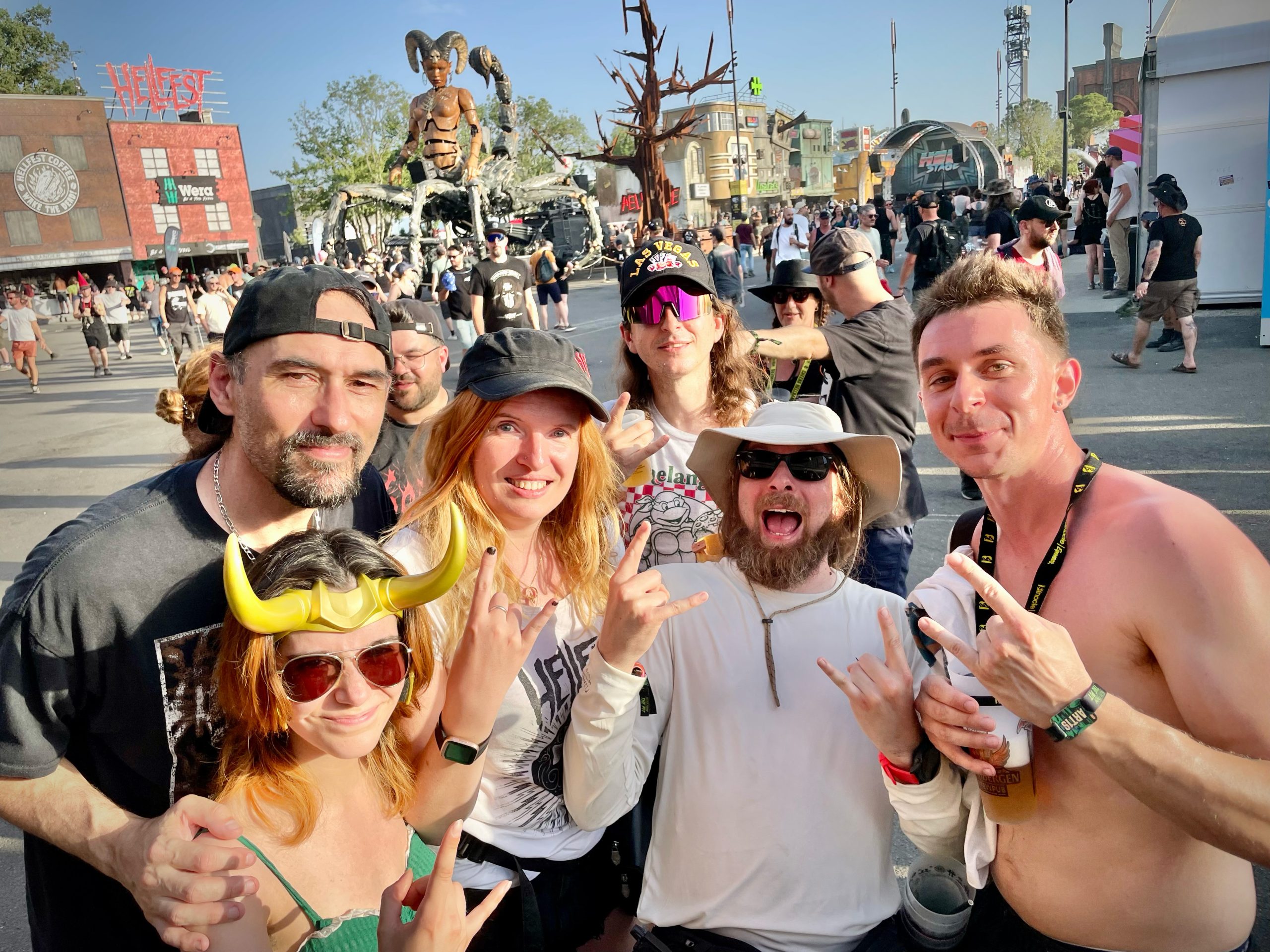
De nombreuses animations étaient proposées dans la Hell City pour choper des goodies, boire un verre et faire les cons avec son groupe de potes, sans oublier le set de DJ Michel Mercury au Metal Corner.
Et après une journée bien remplie, rien de tel qu’une petite soirée au Macumba ou à assister à des duels de Brutal Caddie !
Rendez-vous en 2027
Au final, malgré les températures infernales et le manque cruel d’ombre, cette 19ᵉ édition du Hellfest est une très belle réussite et nous avons pu en profiter pleinement.
Mais l’histoire ne s’arrête pas là puisque nous avons obtenu nos pass 4 jours pour l’année prochaine !
La « Ultimate Edition » du 20ᵉ anniversaire du Hellfest promet d’être encore plus massive avec 4 nouvelles scènes et pas moins de 300 groupes !
La saison des festivals vient de commencer. La date du mythique Hellfest approchant, il est temps d’entamer les préparatifs.
Cela fait maintenant plusieurs années que j’y vais et je tenais à vous partager ma check list personnelle pour passer un bon festival, qu’il s’agisse du Hellfest ou de n’importe quel autre évènement similaire.
Le camping
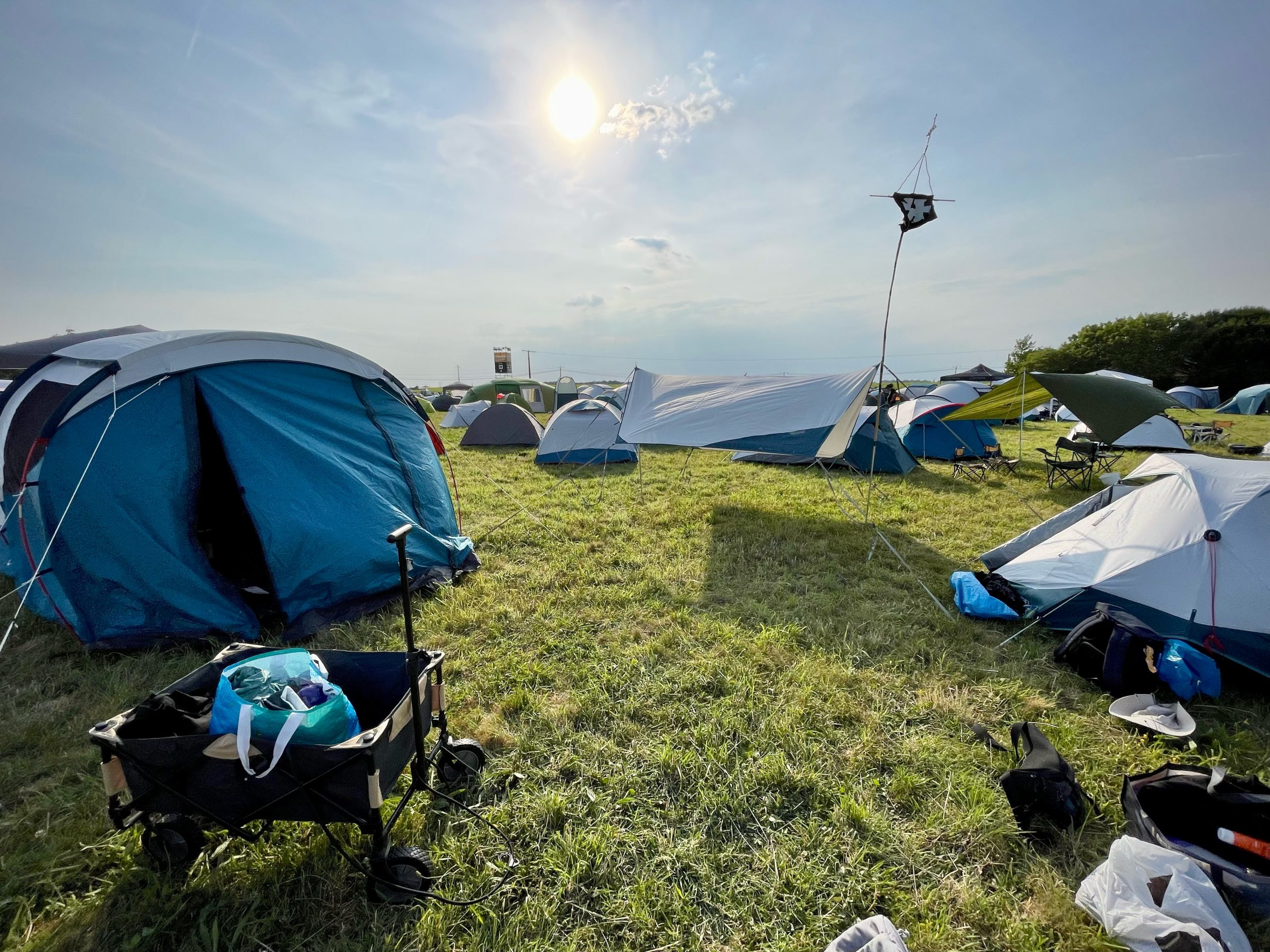
Le camping reste, de mon point de vue, le moyen d’hébergement le plus adapté : il est gratuit, proche du festival, des commerces et est incroyablement convivial. En contrepartie, il nécessite d’être bien équipé et peut aussi être bruyant la nuit.
Pour plus de calme, il est donc préférable de s’installer au plus loin de l’entrée du festival et d’éviter les allées.
Vous serez amenés à transporter votre matériel sur de longues distances donc il est important de limiter l’encombrement au maximum.
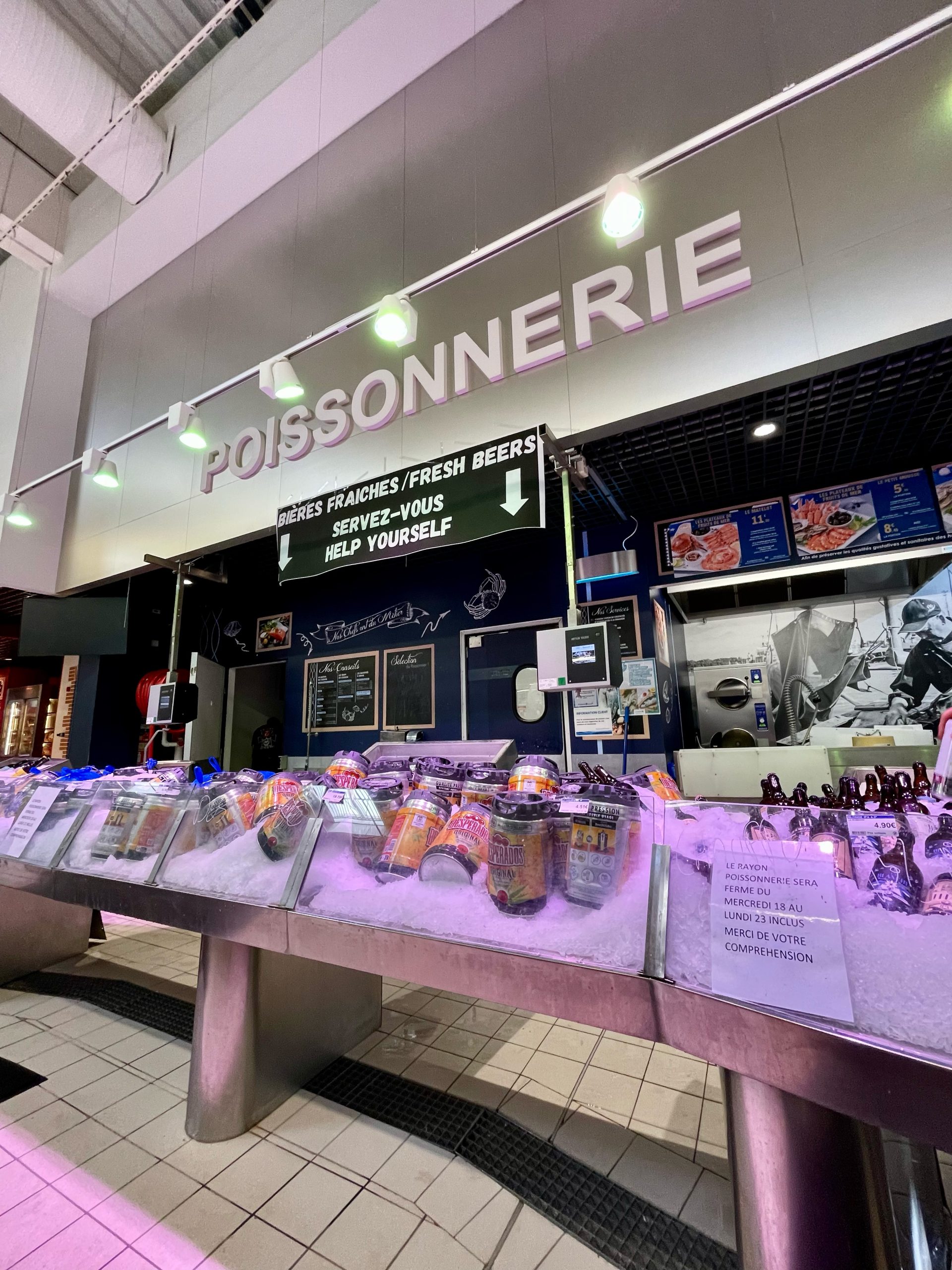
De même, il est inutile d’apporter nourriture et boissons sauf pour l’installation, ce qui fera autant de poids en moins à transporter. Vous pourrez ensuite faire votre pèlerinage chez Leclerc pour acheter tout le nécéssaire pour l’APÉROOOOO !
La base
Tente (la tente « 2 secondes » n’est pas forcément la plus pratique à transporter ni la plus facile à replier) ;
Lingettes désinfectantes pour les toilettes (même si celles du Hellfest sont plutôt propres) ;
Lingettes nettoyantes ou gant de toilette (quand flemme d’aller jusqu’aux douches) ;
Médicaments et trousse de soins de base (paracétamol, anti-chiasse, pansements, désinfectant, Baume du Tigre, Biaffine…) ;
Un rouleau de PQ au cas où (il y en a sur place, pas besoin de prendre un pack de 6) ;
Capotes (même si vous serez certainement trop crevés pour en avoir besoin) ;
Brosse à dents, dentifrice, tampons/serviettes (pour les dames), rasoir (pour les messieurs et certaines dames), mouchoirs etc.
Pour plus de confort
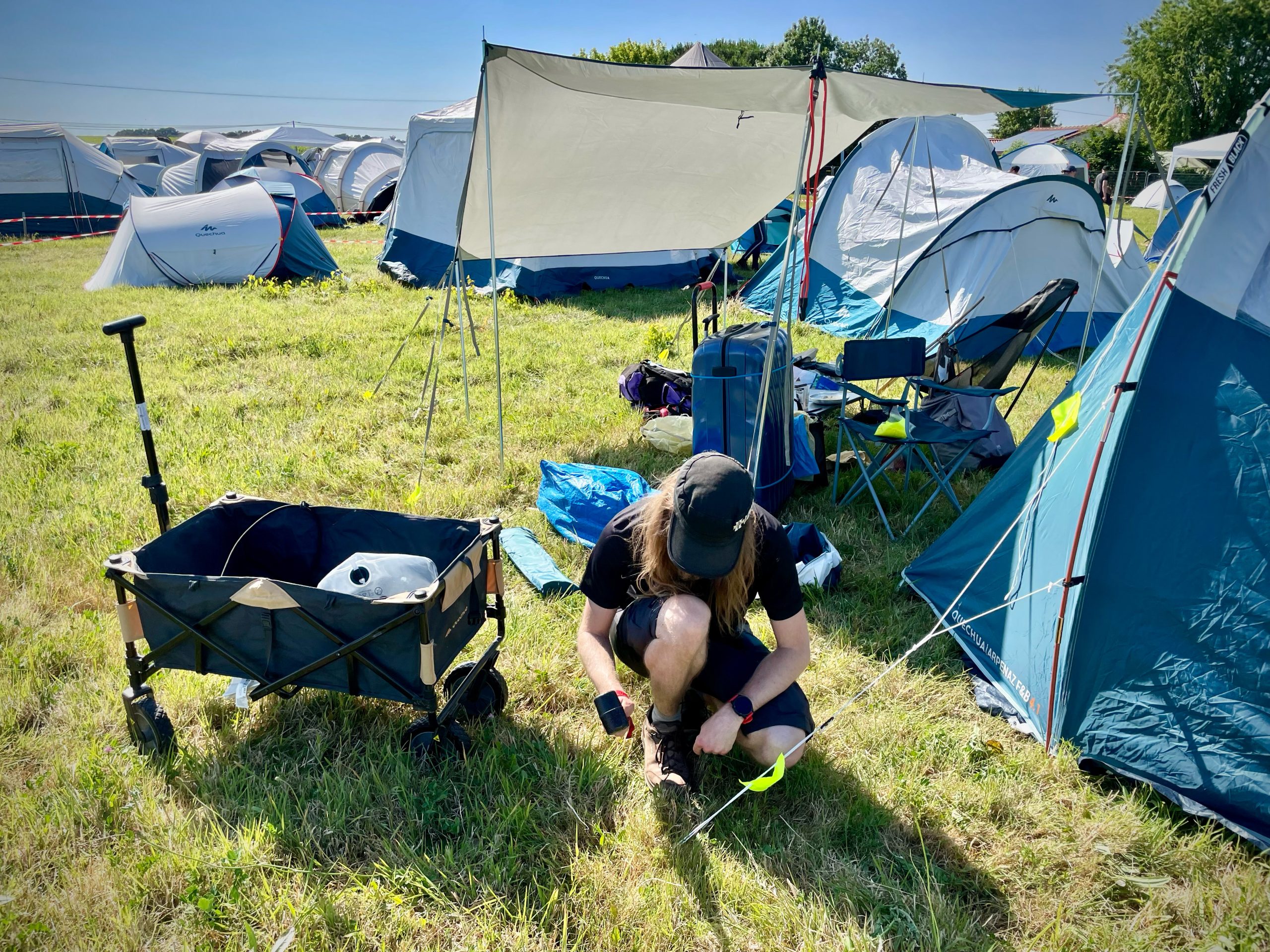
Le tarp anti-UV pour faire de l’ombre et se protéger de la pluie. N’hésitez pas à en mettre un au dessus de la tente pour limiter la chaleur et un second à côté pour faire office de tonnelle ;
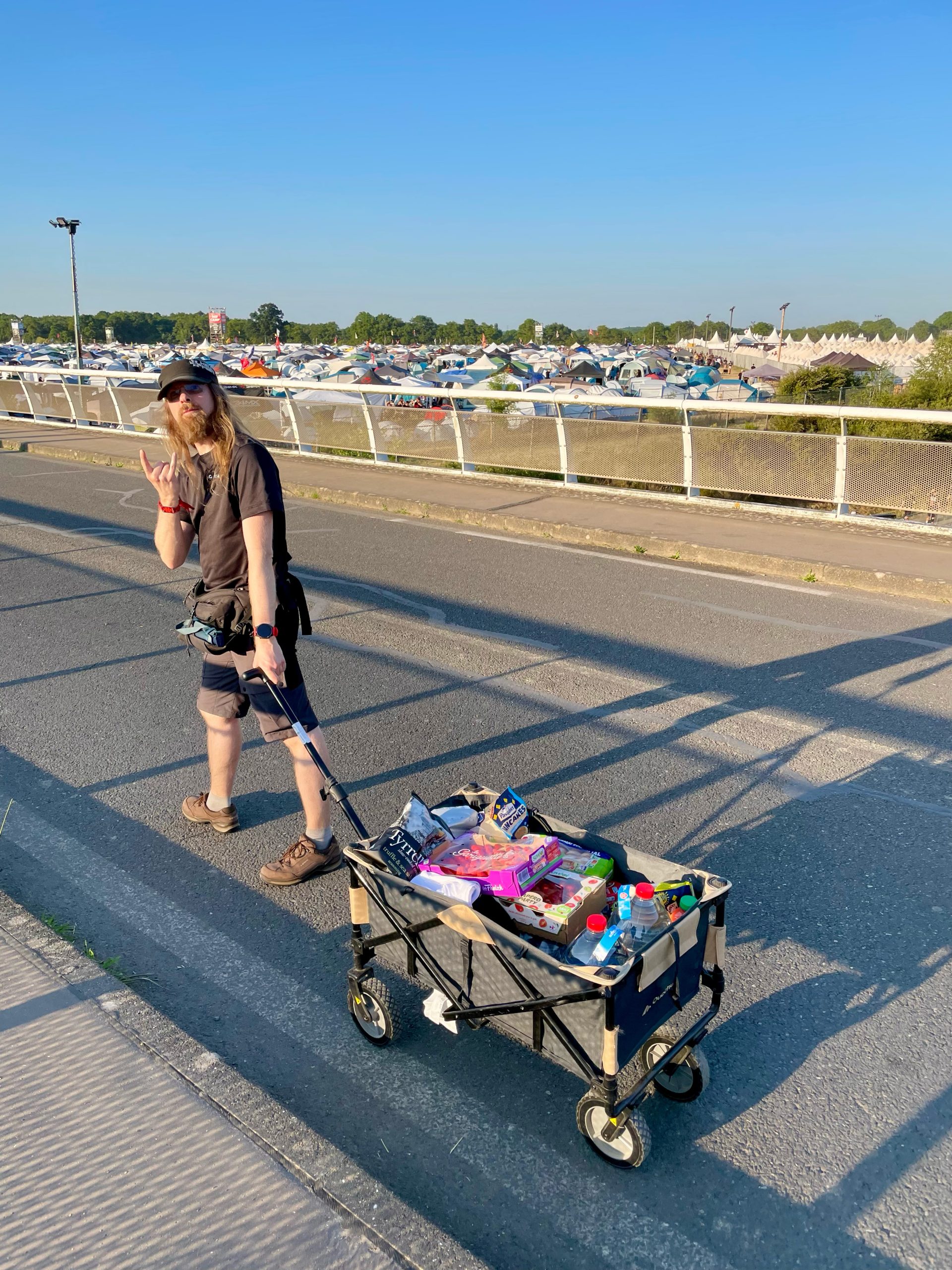
Le chariot à roulettes : le camping et les parkings sont immenses, il faut parfois trimballer son matos sur plusieurs kilomètres. Le chariot va vous sauver la vie et pourra aussi servir pour les courses, chercher de l’eau, transporter un pote bourré (jusqu’à 80 Kg)… ;
Le diable 🤘😈🤘 : Les valises à roulettes fonctionnent très bien sur les sols durs des aéroports mais beaucoup moins dans l’herbe, le gravier et la terre ;
Chaises et table pliantes ;
Les boules Quies : Le camping est très animé la nuit, surtout les deux premières (après les fêtards sont crevés et sont étrangement plus calmes) ;
Le drapeau en haut d’un mât : pour repérer votre emplacement plus facilement dans un océan de Quechua tout en permettant d’exprimer votre personnalité ou votre sens de l’humour (douteux) ;
Duct tape + couvertures de survie pour upgrader votre Quechua traditionnelle en Fresh&Black™, réparer ou fixer des trucs en mode MacGyver… ;
Fil à linge ;
Sac à dos glacière (pour maintenir les bières au frais avec un gros glaçon) ;
Petite batterie externe à prendre avec soi en journée pour recharger son téléphone ;
Grosse batterie externe à laisser dans la tente pour recharger son téléphone et sa petite batterie pendant la nuit ;
Un maillot de bain pour utiliser les douches collectives sans avoir à exposer son service 3 pièces et rendre tout le monde jaloux ;
Une paire de tongs (à ne surtout pas utiliser en dehors du camping) ;
Sachets zip pouvant faire office de sacs de linge sale et aussi pouvant être utilisés pour compacter les vêtements en chassant l’air.
Le festival
Même si vous ne séjournez pas au camping, il y a un certain nombre d’équipements à prévoir pour passer une bonne journée de festival.
Protections auditives (ils en donnent en mousse sur place mais vous pouvez en acheter des réutilisables, de bien meilleure qualité et qui ont un bien meilleur son) ;
Crème solaire ;
Gourde souple (la sécu risque de vous faire chier si vous rentrez avec une dure) ;
Chapeau/casquette ;
Lunettes de soleil ;
Crème solaire ;
Protections auditives ;
Chaussures de randonnée montantes et étanches pour pouvoir marcher dans 15 cm de boue (vérifiez qu’elles sont en bon état, surtout si elles n’ont pas servi pendant une période prolongée, vous risqueriez d’avoir une très mauvaise surprise) ;
Une deuxième paire de chaussures de secours (en cas de mauvaise surprise) ;
Vêtements aérés (le kilt c’est validé mais par pitié mettez un slip, surtout si vous slammez bordel) ;
Barres protéinées (pratique pour attendre dans la fosse sans avoir la dalle) ;
Éco cup (pour éviter de les accumuler inutilement) ;
Couverture de survie (pour se protéger du soleil de la pluie ou pour le pote bourré qui finit en PLS en attendant les secours) ;
Poncho de pluie léger (ou K-Way pour les nostalgiques des sorties scolaires dans les années 80) ;
Batterie externe ;
Éventail ;
Petit vaporisateur à eau (pour vous faire plein de nouveaux amis et beaucoup mieux que tous ces brumisateurs jetables à la con à de l’eau de source des glaciers sacrés de Sichuan) ;
Sachets zip hermétiques pour ranger tout ce qui craint l’eau (vous allez forcément être arrosés un moment ou à un autre) ;
Lingettes désinfectantes pour les toilettes ;
Crème solaire et protections auditives (je ne sais plus si je l’ai dit).
Mon banger personnel : Le sac banane de rando avec porte-gobelets intégré qui permet de garder vos affaires à portée de main, assurer un espace vital devant soi tout en dissuadant les pickpockets (oui il y en a).
Et vous, quels sont vos indispensables à emmener en festival ? Dites-le nous en commentaire !