L’alpha de World of Warcraft Dragonflight vient de commencer.
Vous allez être de plus en plus nombreux à venir découvrir en avant-première le contenu de la future extension mais aussi à tester les nouvelles fonctionnalités et à signaler les bugs que vous rencontrerez.
Malheureusement, beaucoup de signalements de bugs envoyés par les joueurs sont inexploitables car mal écrits ou incomplets. C’est une tendance que je constate aussi en tant que développeur d’add-ons sur WoW.
Que vous ayez l’alpha ou non, je vous propose mes bonnes pratiques pour signaler un bug dans WoW, de façon à ce que votre contribution soit utile à Blizzard (et peut-être augmenter vos chances d’être invité aux prochaines alpha/beta ;))
(et oui, la faute dans la vignette est volontaire)
Pour éviter de vous faire striker par Twitch pour utilisation de contenu protégés par le DMCA dans les replays et clips de votre chaîne, il est possible d’envoyer à Twitch une deuxième piste audio, séparée du stream, qui sera utilisée pour le replay uniquement qui ne contient aucun contenu audio copyrighté.
L’astuce consiste à créer un périphérique audio virtuel dédié aux applications de contenu audio DMCA (comme Spotify, Deezer etc.) et d’exclure l’audio issu de ce périphérique dans la piste audio de VoD Twitch.
Le tuto suivant est pour Windows 10 et OBS uniquement mais il devrait être possible de trouver des solutions équivalentes si votre setup est différent. Il consiste en une partie « Configuration » qu’il ne sera nécessaire de faire qu’une seule fois, ainsi que de deux petits manipulations « Avant le stream » et « Après le stream » qu’il faudra faire à faire à chaque fois avant de commencer votre live et après pour rétablir le fonctionnement habituel de votre PC.
Configuration
Remarque : Ces instructions ont été mise à jour pour Windows 11 mais certaines captures d’écran ont été faites sous Windows 10. L’apparence de l’interface peut donc être légèrement différente.
Acheter et installer VB-Cables A+B (Choisissez l’option « P1 – I’m a fan » à 5 € mais vous pouvez donner plus si vous le souhaitez).
(optionnel) Si besoin de plus de canaux, acheter et installer également VB-Cables C+D.
2. Rebooter le PC
Redémarrer une fois l’installation des drivers terminée.
3. Monitorer les câbles virtuels
Clic droit sur l’icône volume 🔊 dans la barre Démarrer > ⚙️ Paramètres audio ou bien ouvrir les Paramètres puis aller dans Système > Son.
Faire défiler tout en bas de la page pour atteindre Autres paramètres audio dans la section Avancé.
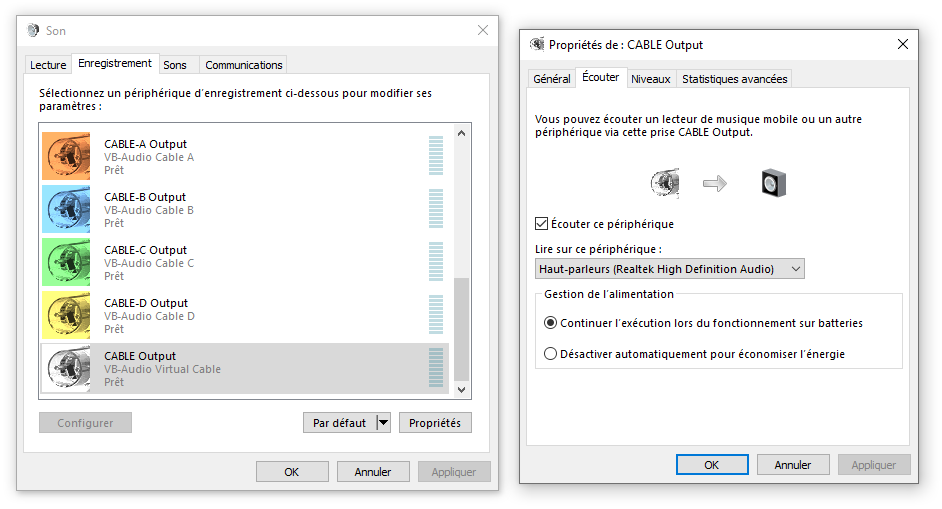
Dans la popup qui s’ouvre, cliquer sur l’onglet Enregistrement.
Sélectionner CABLE Output > clic droit > Propriétés.
Onglet Écouter.
Cocher Écouter ce périphérique.
Dans Lire sur ce périphérique, sélectionner le périphérique audio matériel correspondant aux enceintes ou au casque (par ex « Hauts-parleurs (Realtek High Definition Audio) »).
Recommencer avec les autres câbles virtuels (Cable-A Output etc.).
Refaire la manipulation pour tous les périphériques CABLE Output.
4. Assigner les câbles virtuels aux applications
Lancer les applications à régler (Spotify, navigateur web, Discord, jeu etc.).
Clic droit sur l’icône volume 🔊 dans la barre Démarrer > ⚙️Ouvrir le mélangeur de volume.
Faire défiler jusqu’à la section Applications.
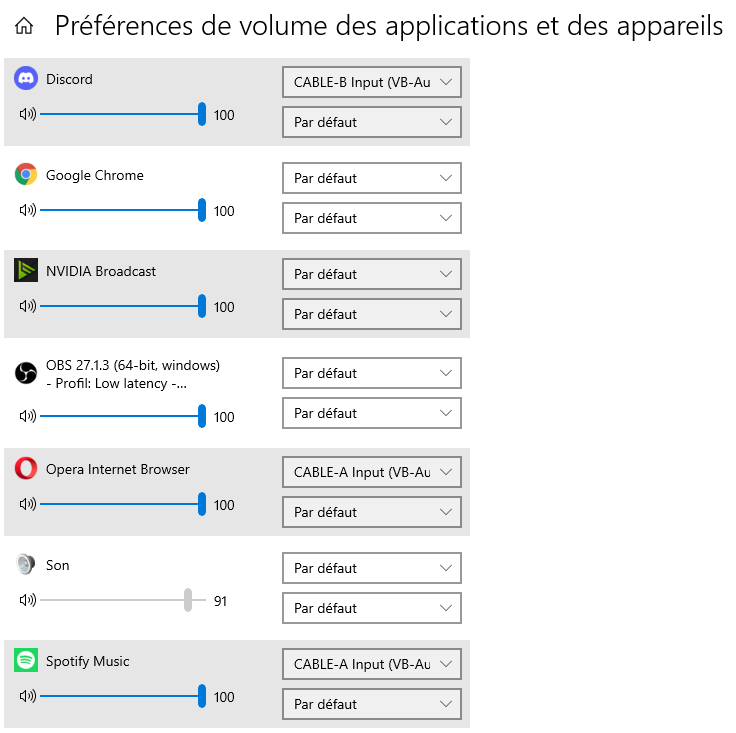
Assigner la sortie CABLE-A Input pour les applications de musique DMCA qui ne devront pas être dans la VoD Twitch.
(optionnel) Assigner d’autres sorties CABLE-X Input aux autres applications que vous souhaitez régler indépendamment (par exemple pour pouvoir écouter Discord sans qu’il ne soit retransmis sur le stream).
Exemple avec Spotify et le navigateur web Opera configurés en tant qu’application audio DMCA et Discord sur un autre périphérique qui pourra être entièrement exclu du stream.
5. Configurer les pistes OBS
Ouvrir Paramètres.
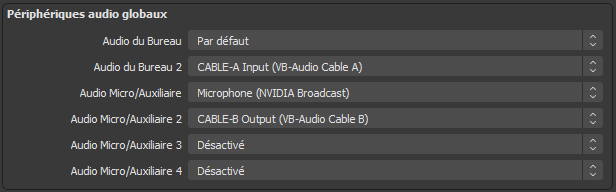
Dans la catégorie Audio (à gauche) > Dans Périphériques audio globaux, assigner Par défaut à Audio du Bureau et CABLE-A Input à Audio du Bureau 2. Si nécessaire, assigner les autres périphériques CABLE-X Output à Audio Micro/Auxiliaire X.
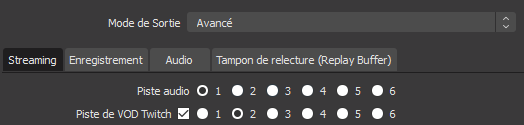
Dans la catégorie Sortie (à gauche), activez le Mode de sortieavancé . Ensuite, Onglet Streaming, dans Piste audio, cocher la n°1, puis cocher Piste de VOD Twitch et sélectionner la piste n°2. La piste audio n°1 sera donc utilisée pour le stream en direct alors que la piste n°2 sera utilisée pour la VoD.
Cliquer sur OK.
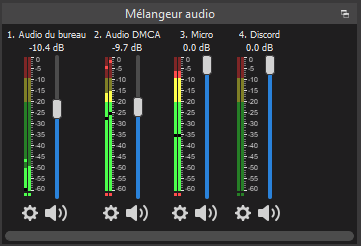
Dans le Mélangeur audio > clic droit > Propriétés audio avancées > Décocher la piste n°2 puis cliquer sur OK.
(optionnel) N’hésitez pas à renommer les pistes du mélangeur audio en quelque chose de plus clair comme 1. Audio du Bureau, 2. Audio DMCA, 3. Micro, 4. Discord etc.
6. Tester
Faites des tests ! Suivez la procédure « Avant le stream » ci-dessous, lancez un jeu, Discord, une application DMCA et vérifiez que les vumètres correspondants s’activent correctement.
Faites un essai de stream en écoutant le retour audio depuis un autre appareil (par exemple un smartphone) et vérifiez que l’audio DMCA est présent, puis vérifiez que l’audio DMCA est bien absent du replay.
Avant le stream
Pour que le système fonctionne, il faudra avant chaque stream changer le périphérique de sortie audio par défaut pour sélectionner CABLE Input.
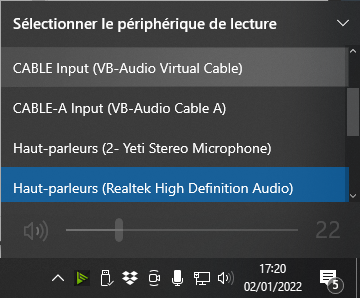
Clic gauche sur l’icône volume 🔊 dans la barre Démarrer, cliquer sur l’icône de sélection du périphérique de sortie :
puis sélectionner CABLE Input (VB-Audio Virtual Cable) comme périphérique de sortie audio par défaut.
Désormais, pour régler le volume du PC, il faudra Ouvrir le mélangeur de volume (clic droit sur l’icône 🔊) puis sélectionner le périphérique de sortie physique. Ne pas utiliser les touches Vol+ / Vol- / Mute du clavier.
Après le stream
Une fois le stream terminé, vous pouvez remettre votre sortie audio habituelle.
Clic gauche sur l’icône volume 🔊 dans la barre Démarrer puis rétablir le périphérique de sortie audio de la carte son (par exemple « Hauts-parleurs (Realtek High Definition Audio) »).
Il est maintenant de nouveau possible de régler le son en cliquant sur l’icône 🔊 du menu Démarrer et en utilisant les touches Vol+ / Vol- / Mute du clavier.
Qui n’a jamais rêvé de jouer un barde dans World of Warcraft ? De pousser la chansonnette au milieu du Quartier Commerçant de Hurlevent et de s’attirer les faveurs des jolies filles et des draenettes membrées de la Fierté du Lion ?
C’est désormais possible, grâce à l’add-on Musician !
Si la musique d’un autre joueur n’est pas à votre goût, vous pouvez le rendre silencieux depuis le menu joueur ouvert en faisant un clic droit sur son portrait ou son nom, puis sélectionnez « Rendre silencieux« .
Vous pouvez aussi simplement arrêter le morceau en train d’être joué en cliquant sur le lien [Stop] présent dans l’emote du joueur.
Faites un clic droit sur le bouton de la minicarte pour couper ou réactiver la musique de Musician.
Jouer de la musique
Musician lit les fichiers musicaux au format MIDI. Les fichiers MIDI ont pour extension .mid ou .midi et contrairement aux fichiers MP3 qui contiennent du son, les fichiers MIDI contiennent des séquences de notes de musique qui peuvent être jouées par les logiciels de musiques et certains instruments.
Il existe une pléthore de morceaux au format MIDI sur Internet. Pour en trouver, il vous suffit de chercher sur Google avec le mot-clé MIDI. J’ai également créé une sélection de fichiers musicaux que vous pouvez essayer avec l’add-on.
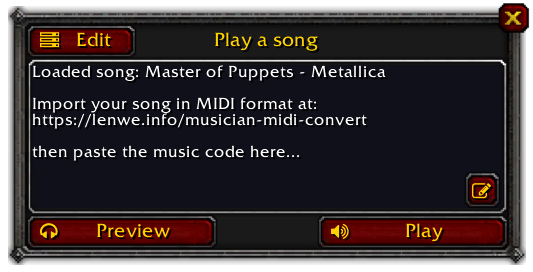
Copiez le code généré en cliquant sur le bouton Copy
Dans WoW, ouvrez la fenêtre de l’add-on en faisant un clic gauche / Importer sur le bouton de la minicarte ou en tapant /music
Cliquez sur le bouton pour sélectionner tout le contenu puis collez le code en faisant Ctrl+V (ou Cmd+V sous Mac)
Cliquez sur Jouer pour lancer la lecture.
Jouer en groupe
Pour offrir une expérience plus immersive, il est possible de jouer en groupe, par exemple en assignant un instrument à un joueur différent.
Pour ce faire, chaque membre de « l’orchestre » doit d’abord être groupé dans le même groupe ou groupe de raid.
Chaque joueur doit charger le même morceau (même fichier MIDI). Vous pouvez aussi vous échanger le morceau à jouer en utilisant le bouton Export pour créer un lien en jeu vers le morceau.
Les joueurs configurent la ou les pistes qu’il souhaite jouer avec son personnage.
Une fois prêt, chaque joueur clique sur le bouton .
Quand tout le monde est prêt, le chef du groupe clique sur Jouer.
Sauvegarder vos morceaux en jeu
Il est possible d’enregistrer et de charger vos morceaux en jeu sans passer par le convertisseur en installant l’add-on optionnel MusicianList :
Pour enregistrer le morceau en cours, tapez /mus save suivi d’un titre.
Tapez /mus list pour afficher la liste des morceaux sauvegardés puis cliquez sur un titre pour le charger.
Pour supprimez un morceau, tapez /mus delete suivi du numéro du morceau.
Éditeur de morceau
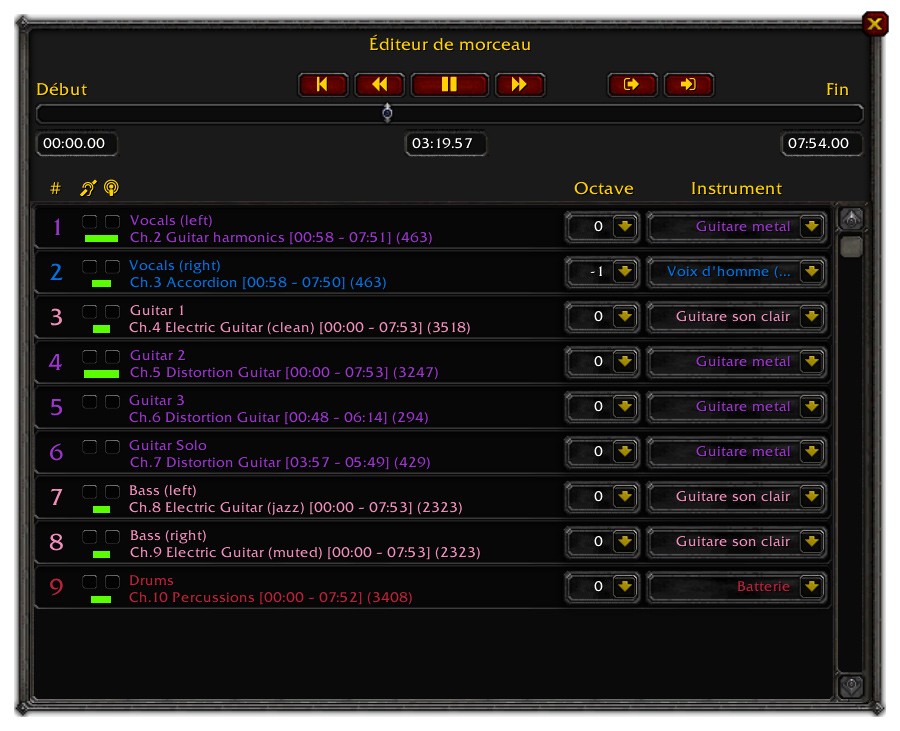
Lorsqu’un morceau a été importé (collé) depuis le convertisseur, il peut être ouvert dans l’éditeur de morceau en cliquant sur le bouton Éditer. Il est possible d’écouter le morceau en utilisant le lecteur et d’effectuer des modifications basiques avant de l’interpréter devant les autres joueurs, sans avoir recours à un séquenceur externe, comme par exemple :
Définir les points d’entrée et de sortie pour raccourcir le morceau ;
Désactiver ou ne garder que certaines pistes ;
Changer les instruments des pistes ;
Transposer des pistes.
L’éditeur de morceau affiche également certaines informations sur les pistes (instrument MIDI, points d’entrée et de sortie, nombre de notes etc.) ainsi que leur activité pendant la lecture.
Jouer en direct
Il est désormais possible de jouer de la musique en se servant du clavier du PC comme d’un piano !
Avant d’utiliser le clavier pour la première fois, il vous sera demandé de définir les touches une à une afin de déterminer leur position. Ce processus est relativement simple et ne devrait pas vous prendre plus de 30 secondes, suivez simplement les instructions à l’écran.
Le clavier est divisé en deux sections, supérieure et inférieure auxquelles il est possible d’attribuer un instrument différent, ou bien le même si vous souhaitez profiter de l’ensemble du clavier.
Lorsque le Mode Direct est activé, les autres joueurs peuvent vous écouter tandis qu’en Mode Solo, vous ne jouez que pour vous-même. Gardez à l’esprit que même si vous entendez le son dès que vous appuyez sur la touche, les autres joueurs ne l’entendent que 1 à 2 secondes après.
Le clavier dispose de 12 emplacements que vous pouvez utiliser pour sauvegarder la configuration actuelle. Les programmes sont accessibles via les touches de fonction. Utilisez la touche Ctrl (Maj sous Mac) + touche de Fonction pour enregistrer la configuration actuelle dans un programme. Pour effacer un programme, maintenant la touche Suppr enfoncée puis appuyez sur la touche de fonction correspondant au programme à supprimer.
Jouer avec un clavier MIDI
Il est également possible de jouer avec un clavier MIDI en utilisant l’add-on MusicianMIDI combiné à un programme tiers qui permet d’émuler le clavier du PC avec un contrôleur MIDI.
Vous pouvez prévisualiser le morceau avant de le jouer pour tout le monde en cliquant sur le bouton Aperçu. Si un autre morceau est en train d’être joué, par vous ou un autre joueur, il sera coupé pour vous uniquement durant l’aperçu.
Il est possible de conserver vos morceaux préférés en jeu en installant le module optionnel MusicianList. Ceci vous évite de devoir importer le morceau en utilisant le convertisseur à chaque fois que vous voulez le jouer.
Pour savoir si un autre joueur a Musician et peut donc écouter votre performance, survolez-le avec le curseur de la souris pour faire apparaître la tooltip. Si Musician est écrit dans la tooltip, c’est bon !
Vous pouvez ajouter des paroles en combinant Musician avec l’add-on StoryTeller !
Le rayon d’écoute est d’environ 40 mètres.
Jouez de la musique cohérente avec la composition de votre « groupe ». Avouez que ça ferait un peu bizarre de voir un seul personnage jouer tout un orchestre ! 😃 Néanmoins, vous pouvez toujours apporter de la cohérence dans votre jeu de rôle en prétextant par exemple une machine à musique gnome.
Composer votre musique
Vous pouvez composer votre propre musique à l’aide de n’importe quel séquenceur MIDI. Il en existe même des gratuits que vous pouvez utiliser directement dans votre navigateur.
Il y a 24 instruments disponibles :
Luth (24 Acoustic guitar)
Flûte à bec (74)
Harpe celtique (46)
Dulcimer à marteaux (15)
Piano (0)
Cornemuse (109)
Accordéon (22)
Violon irlandais (110)
Viole de gambe (ancètre du violoncelle) (42)
Voix de femme (53 Voice Oohs)
Voix d’homme (52 Choir Aahs)
Trompettte (56)
Saqueboute (ancètre du trombone) (57)
Cor de guerre (shofar) (60 French horn)
Clarinette (71)
Basson (70)
Guitare électrique avec distorsion « metal » (29)
Guitare électrique son clair (27)
Guitare basse (33 Fingered bass)
Percussions :
Percussions traditionnelles (drum kit 0)
Batterie standard (drum kit 16)
Tambours de guerre (47 Timpani)
Woodblock (115)
Tambourin secoué (119)
Les autres instruments sont mappés avec les 24 précédents, en fonction de leur sonorité (violons → fiddle, guitares → luth etc.).
Les kits de batterie sont remplacés par des percussions traditionnelles ayant une sonorité équivalente. Un kit de batterie standard est également disponible pour les morceaux pop ou rock.
Malheureusement, en raison des limitations de l’interface de WoW, la vélocité et les contrôles (volume, panoramique etc.) ne sont pas supportés. Les effets de pitch bend sont remplacés par un effet de slide.
Limitations et problèmes connus
Cet add-on reste expérimental. Voici la liste des problèmes que vous pourriez rencontrer :
Aucun support de la vélocité. Ce n’est pour le moment pas possible avec l’interface de WoW.
Il n’est pas possible de jouer en direct avec d’autres joueurs car les autres entendent vos notes avec un retard d’1 à 2 secondes.
Il peut y avoir une légère latence entre le moment où vous appuyez sur la touche et le son sous Windows, en fonction de votre carte son et des drivers utilisés. Les utilisateurs de Mac ne devraient en revanche pas avoir de problème.
Attendez que le préchargement soit terminé avant de jouer, si possible.
La lecture de la musique repose sur le taux de rafraîchissement de l’image. Des ralentissements peuvent donc survenir sur des ordinateurs moins rapides. Ajustez vos réglages pour maintenir un taux de rafraîchissement supérieur à 30 images par seconde pour de bons résultats.
Les morceaux ayant un débit de notes excessif peuvent se bloquer temporairement.
Certains morceaux peuvent saturer par moments si tous vos réglages de son sont au maximum. Diminuez-les légèrement si c’est le cas.
Dans ce second épisode de Demande à un Geek, apprenez étape par étape à monter votre PC de jeu, facilement et sans vous ruiner. Découvrez de nombreux conseils et astuces ainsi que les erreurs à ne pas commettre. Le montage de PC n’aura (presque) plus de secrets pour vous !
Configuration du PC
Carte mère : MSI B250M PRO-VDH socket LGA 1151 Micro-ATX
CPU : Intel Core i5 7400 @ 3 GHz Kaby Lake
RAM : 2x Crucial Ballistix Sport LT 4 Go DDR4 2400 MHz
Après plusieurs mois de glande travail, j’ai le plaisir de vous présenter le premier épisode de ma nouvelle série de vidéos sur ma chaîne YouTube : Demande à un Geek.
Le principe est simple, vous me posez toutes vos questions concernant l’informatique et les nouvelles technologies sur Twitter en utilisant le hashtag #DauG et j’y répondrai dans un prochain épisode.
À cela viendront s’ajouter des épisodes spéciaux traitant plus en détail d’un sujet bien précis.
De ce premier épisode de Demande à un Geek, je vous montre 6 astuces pour réussir vos vidéos sur smartphone
ainsi qu’une solution efficace au harcèlement de rue.
Comme toujours, si le concept vous plait, n’hésitez pas à vous abonner à ma chaîne si ce n’est déjà fait et surtout à partager l’épisode, pour éradiquer à tout jamais vidéos de qualité dégueulasses des Internets !



 Discord