Recycler un vieux smartphone en contrôleur de chauffage connecté

L’an dernier, dans le cadre du dispositif CEE “Coup de Pouce” du gouvernement, j’ai bénéficié de l’installation de thermostats connectés Tiko D-Box entièrement gratuite.
L’objectif est double : faire des économies d’énergie en optimisant la consommation de chauffage pièce par pièce et délester le réseau en cas de pic de consommation en coupant temporairement le chauffage, tout cela de façon transparente.
Comme vous le savez, je suis toujours chaud pour tester de nouveaux gadgets, surtout quand c’est gratuit !

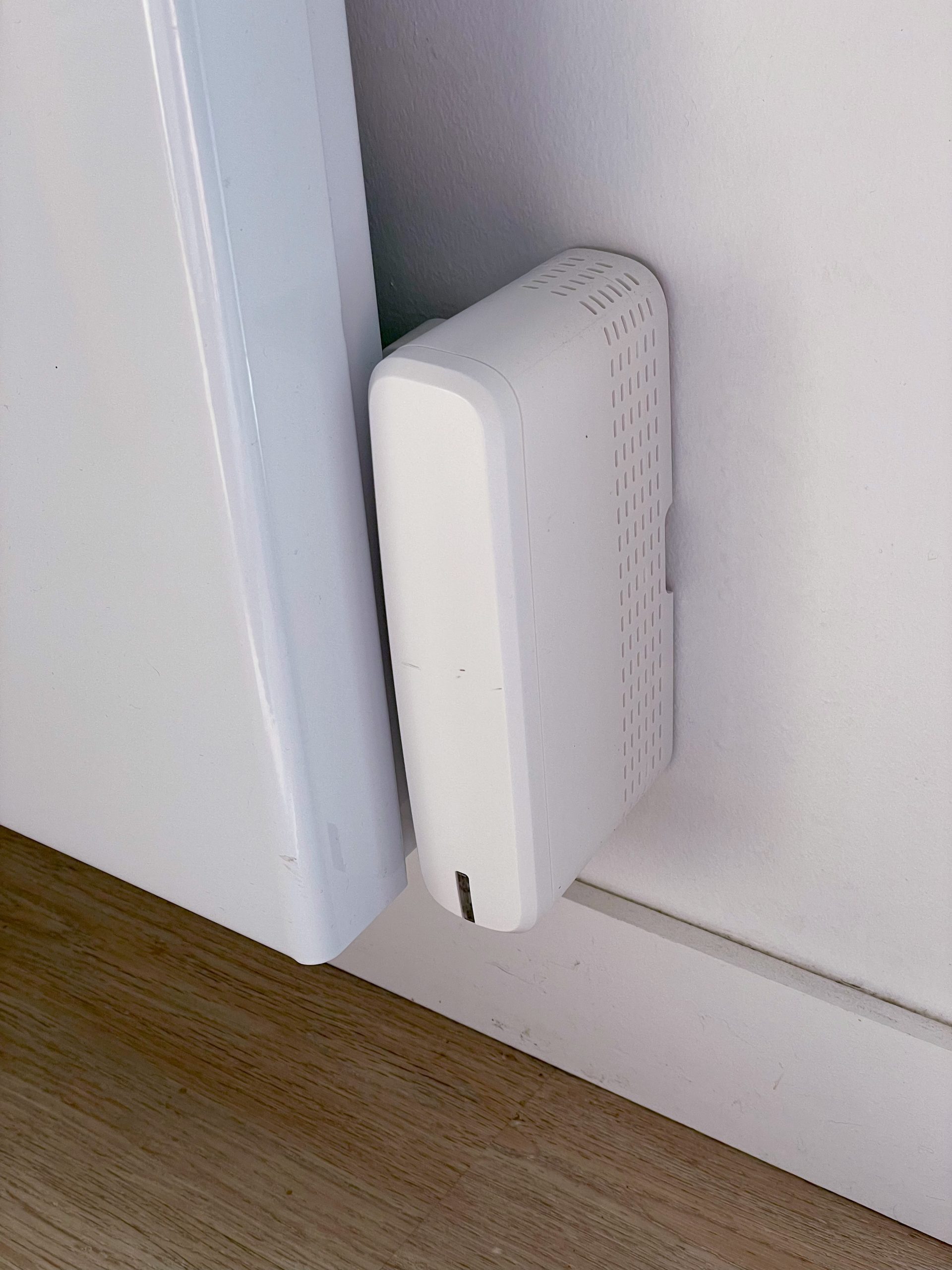
Un thermostat Tiko D-Box relié à un radiateur

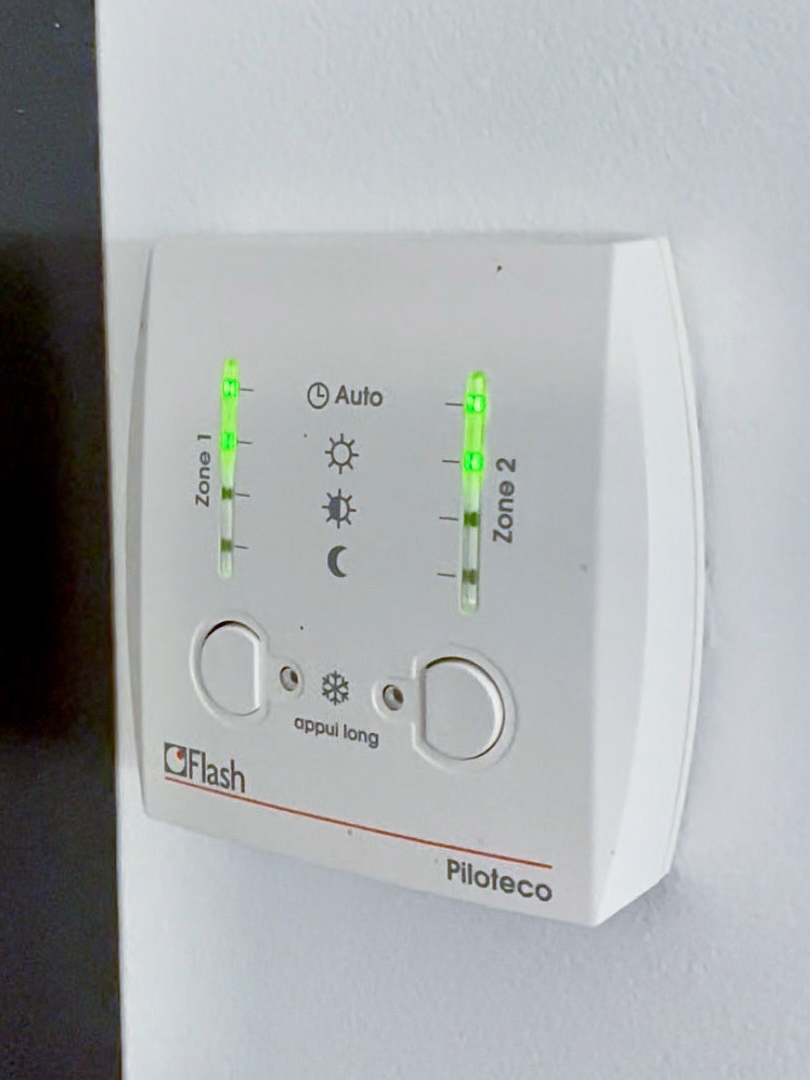
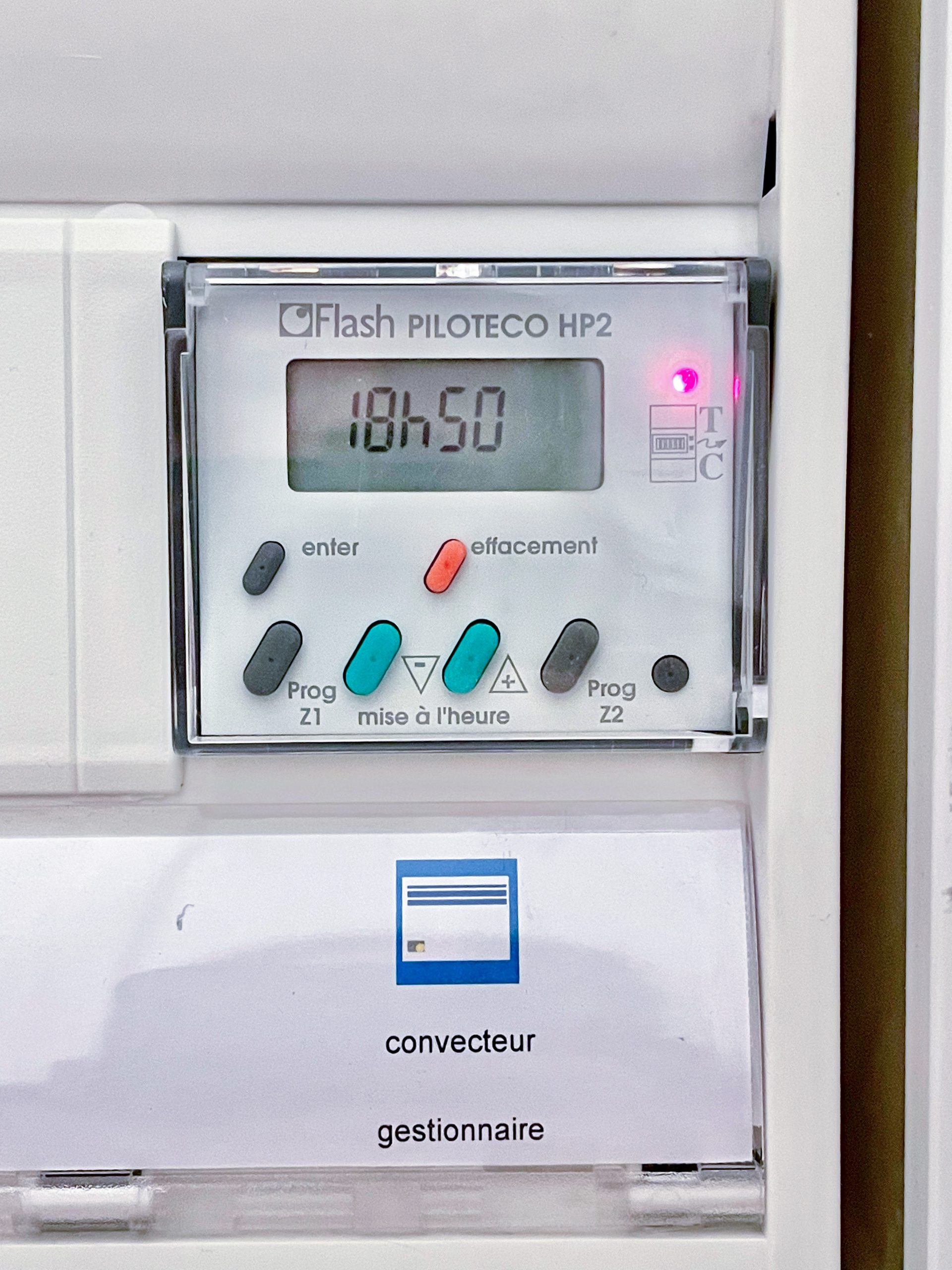
Avant l’installation de Tiko, mon chauffage était contrôlé par un système Flash Piloteco constitué d’un module gestionnaire situé dans le tableau électrique et d’un boîtier de commande au mur. Ce système repose sur les fils pilote des radiateurs pour planifier le mode de chauffage et d’activer le délestage grâce à un signal envoyé par le compteur Linky. Quand à la température, elle se réglait sur chaque radiateur.

Hormis la planification un peu hasardeuse à programmer, c’était terriblement simple à utiliser puisqu’il suffisait d’appuyer sur un bouton du boitier Piloteco pour changer le mode de chauffage d’une zone ou de changer la température directement sur le radiateur.

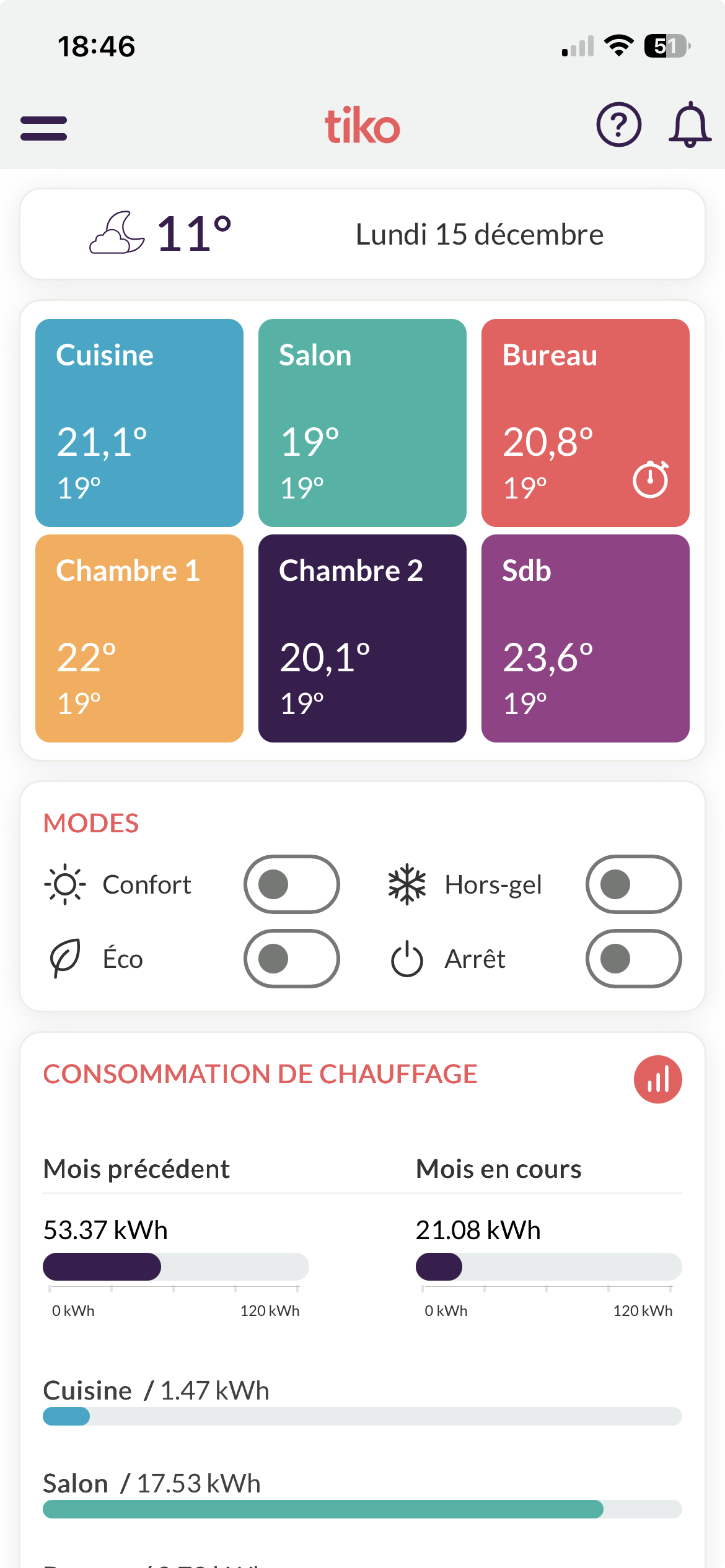
Le système Tiko n’apporte finalement qu’une seule fonctionnalité supplémentaire, à savoir permettre de régler et piloter le chauffage depuis une application mobile, à distance et sans même avoir besoin d’être à la maison, en plus de fournir des informations détaillées sur la consommation.

Capture d'écran de l'application Tiko

L’inconvénient, c’est qu’il faut désormais installer une application mobile sur un smartphone et partager ses identifiants de connexion à quiconque souhaite pouvoir régler le chauffage. De plus, même si les boîtiers D-Box disposent de leur propre connexion 4G, on reste tributaire d’un serveur connecté à Internet.

J’ai donc eu l’idée de ressortir mon vieux smartphone, un iPhone 5S qui dormait dans un tiroir, pour le réinitialiser, y installer l’application Tiko et le fixer au mur à la place du boîtier Piloteco. Ainsi, n’importe qui pourrait régler le chauffage à sa guise sans avoir besoin d’installer quoi que ce soit ni de partager mes identifiants.

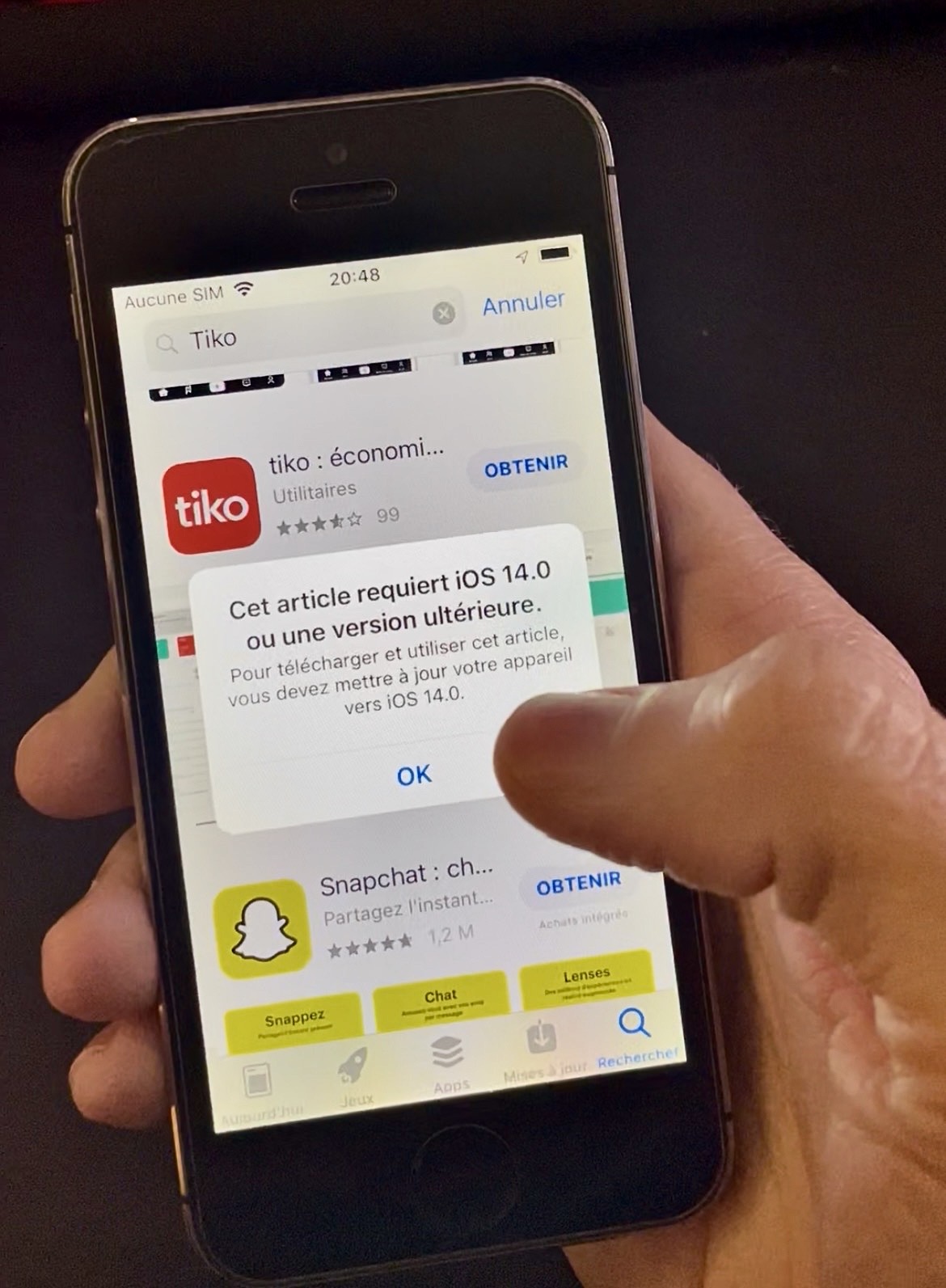
Malheureusement, la dernière version d’iOS compatible avec l’iPhone 5S est la 12.5.7 or l’application Tiko requiert iOS 14 au minimum.

L'Application Tiko dans l'App Store sous iOS 12.5.7

J’ai donc décidé de développer ma propre application, avec une interface simplifiée, optimisée pour l’iPhone 5S et qui regrouperait toutes les commandes ainsi que les informations principales sur un seul écran.

Je me suis donc tourné vers la technologie Next.js / React puisque c’est celle que j’utilise au quotidien et l’I.A. Claude Code pour m’assister dans le développement, surtout pour générer la partie interface et régler les bugs de compatibilité avec iOS 12.5.7 car ce n’est pas le plus fun à faire.
Quant à l’API Tiko, faute d’avoir pu trouver une documentation officielle, j’ai fait de l’ingénierie inversée sur la version web de l’application en inspectant les requêtes GraphQL avec mon navigateur.

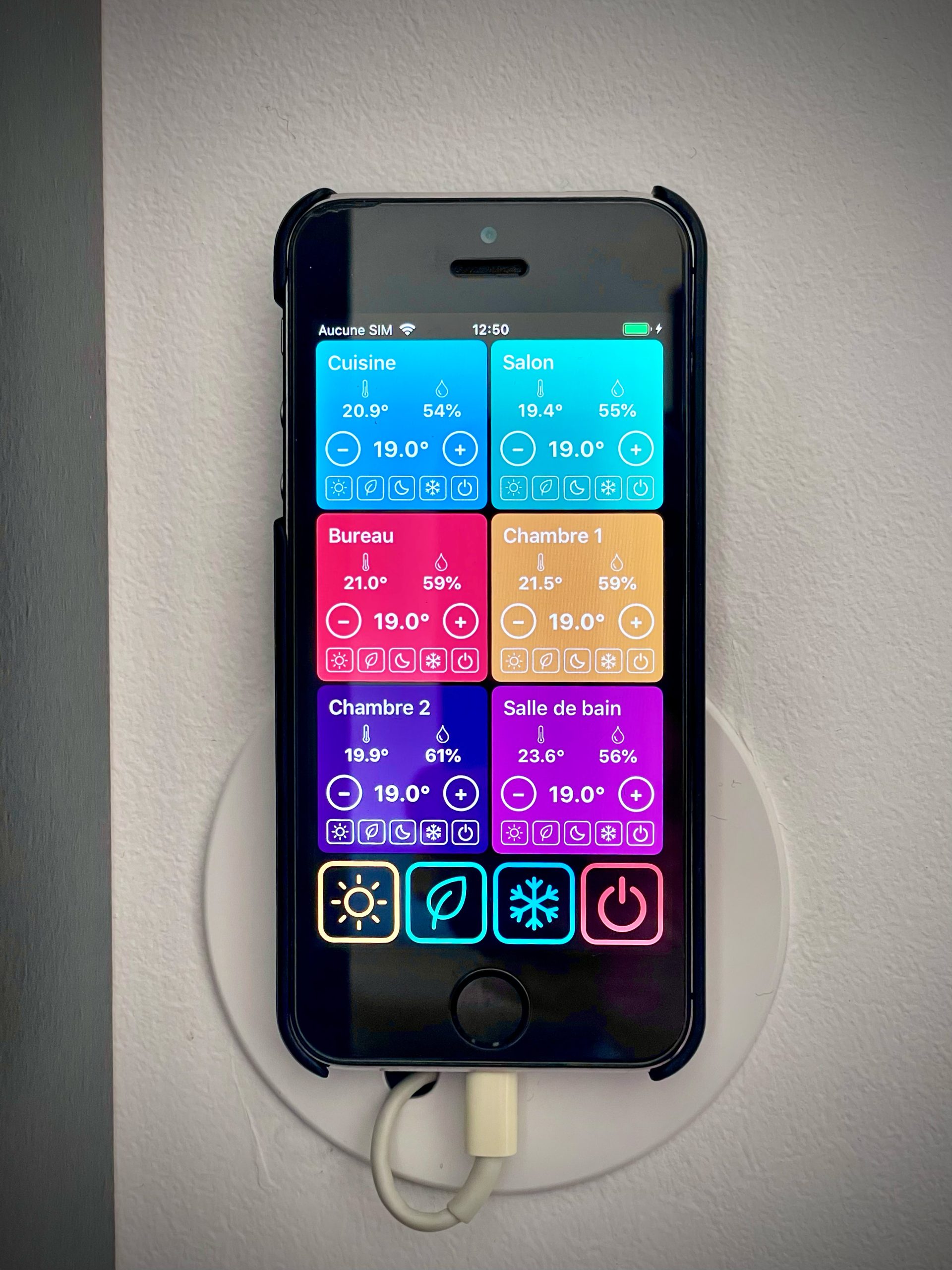
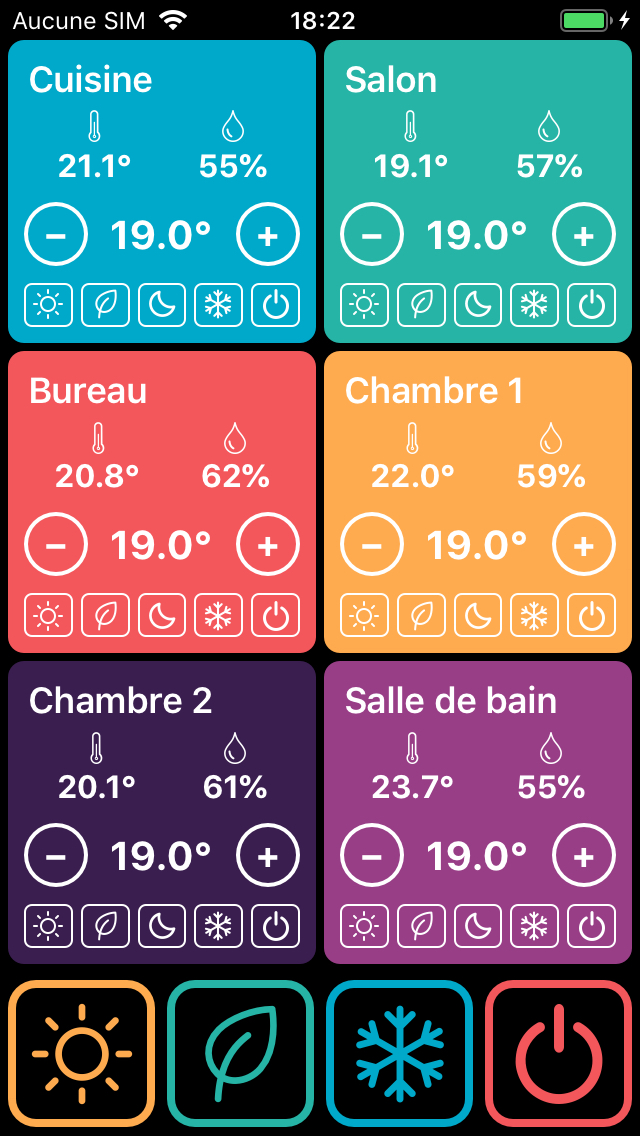
Sur un seul et même écran, il est désormais possible pour chaque pièce de visualiser et ajuster la température, l’humidité et définir le mode du chauffage.

Capture d'écran de l'application Tiko Control Panel sur iPhone 5S

Le mode sombre a été choisi car la colle de l’écran de l’iPhone a un peu jaunit avec le temps et ce défaut n’est pas visible en mode sombre.

Pour que l’interface fonctionne en plein écran et qu’elle reste ouverte au déverrouillage de l’iPhone, je l’ai simplement ajoutée à l’écran d’accueil d’iOS à partir de Safari.

L’application ne requérant pas beaucoup de ressources pour fonctionner, je l’ai installée sur mon NAS Synology. Un Raspberry Pi aurait aussi très bien pu faire l’affaire.

Script de démarrage de l'application dans DSM

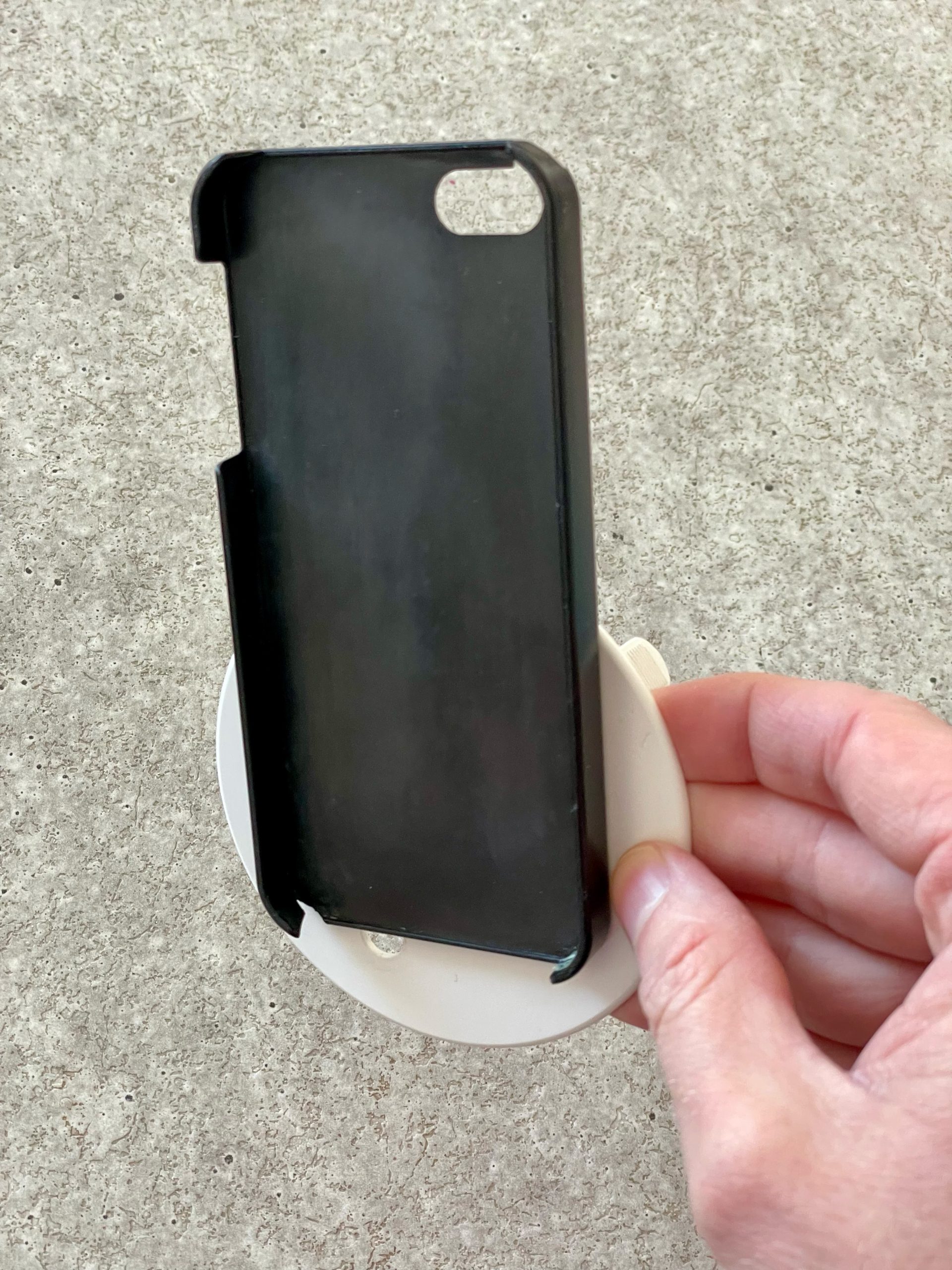
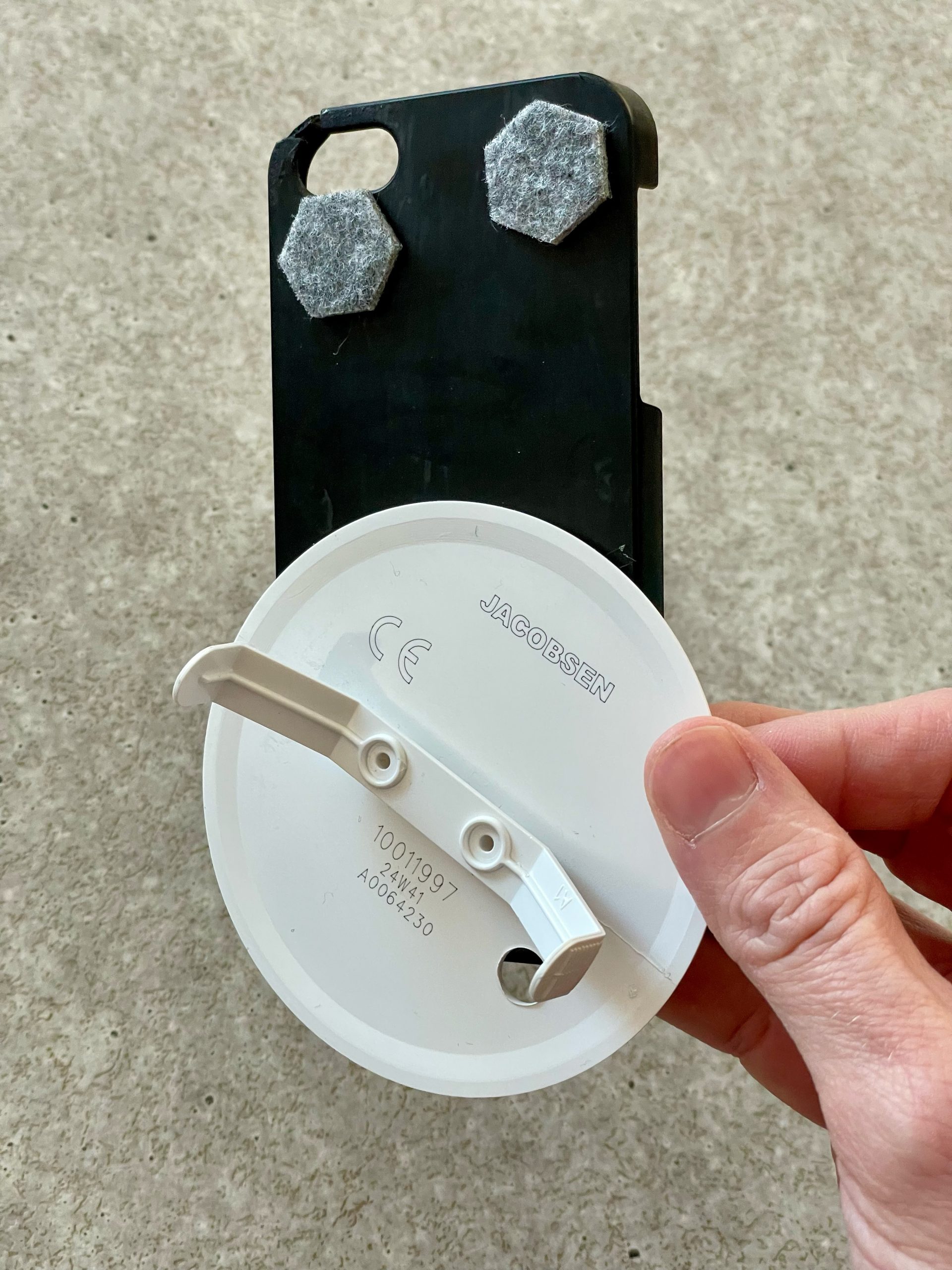
Pour fixer l’iPhone au mur, rien de plus simple : j’ai récupéré mon ancienne coque que j’ai collée à la néoprène sur un cache pour boîtier d’encastrement qu’il suffit d’installer à la place du boîtier Piloteco. Même pas besoin de vis !

Le problème reste maintenant d’alimenter l’iPhone en continu pour éviter qu’il ne se décharge.

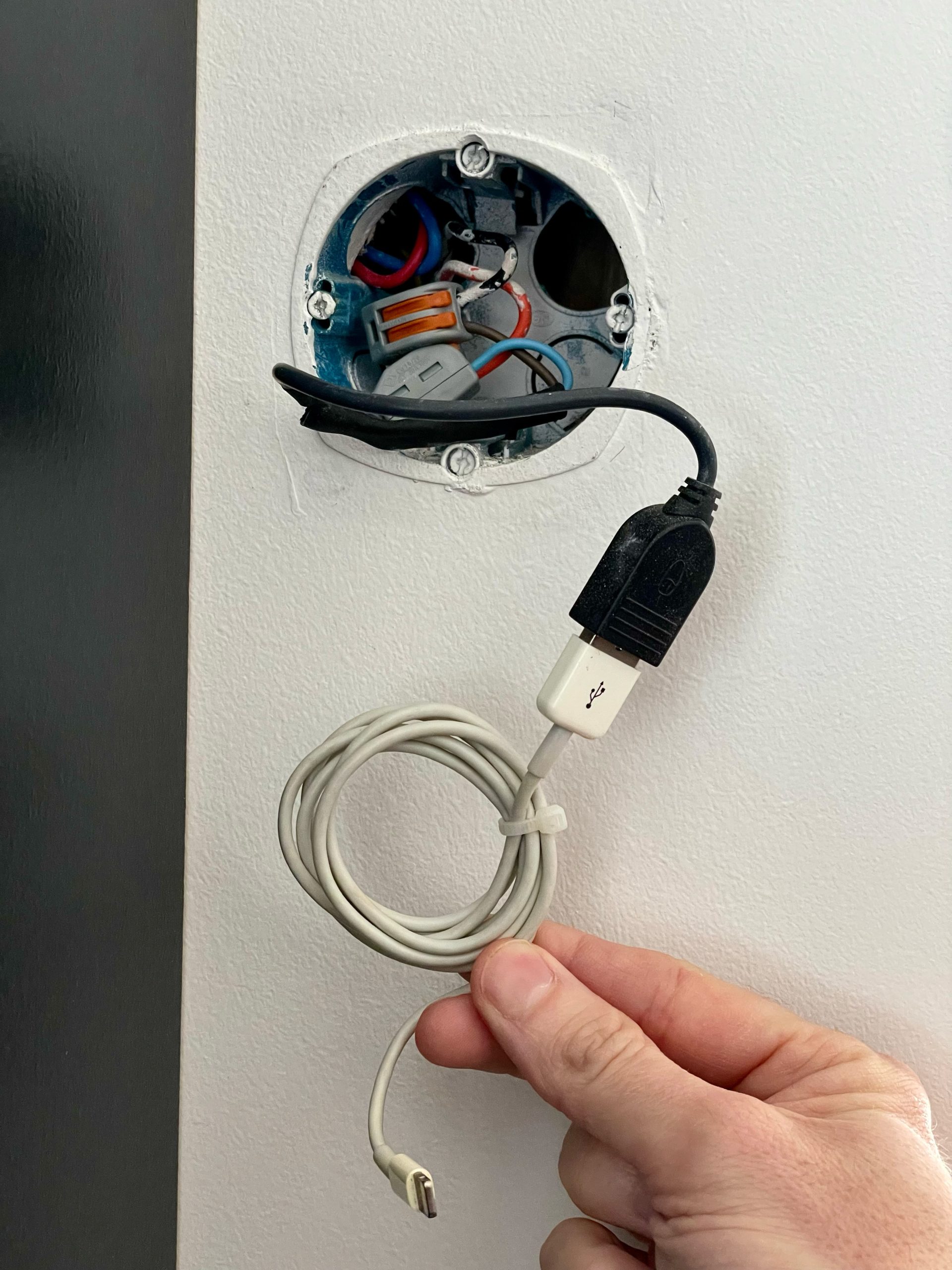
J’ai découpé un vieux chargeur USB avec l’espoir de le faire rentrer dans le boîtier d’encastrement mais il s’est avéré trop volumineux.

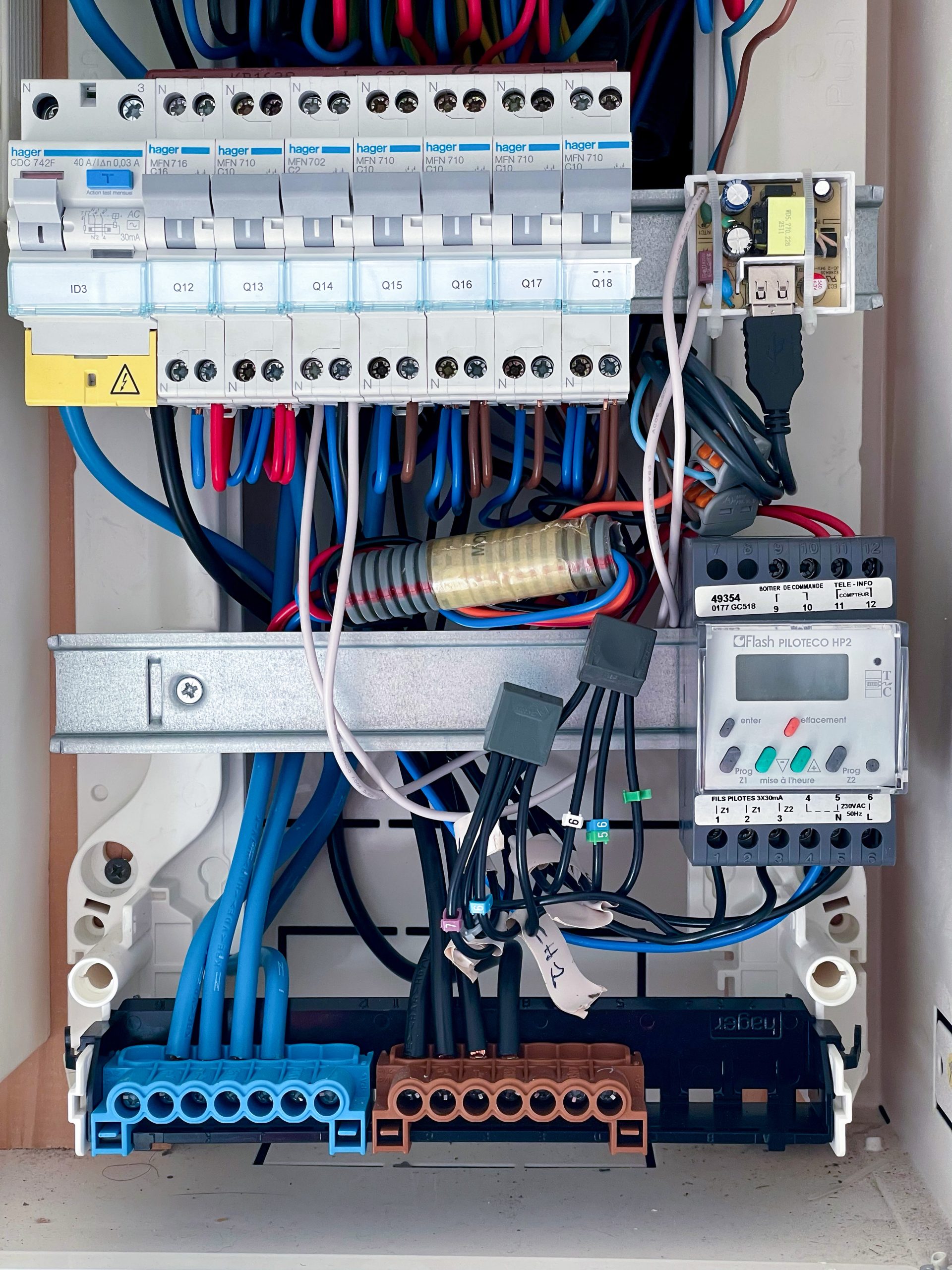
J’ai donc décidé de l’installer directement dans le tableau électrique, en le branchant au disjoncteur divisionnaire du gestionnaire Piloteco. Ce dernier n’étant plus relié à son boîtier de commande mural, j’ai tout simplement réutilisé ses 2 fils du boîtier pour y acheminer le 5 V jusqu’à l’iPhone.

Tableau électrique avec le chargeur USB

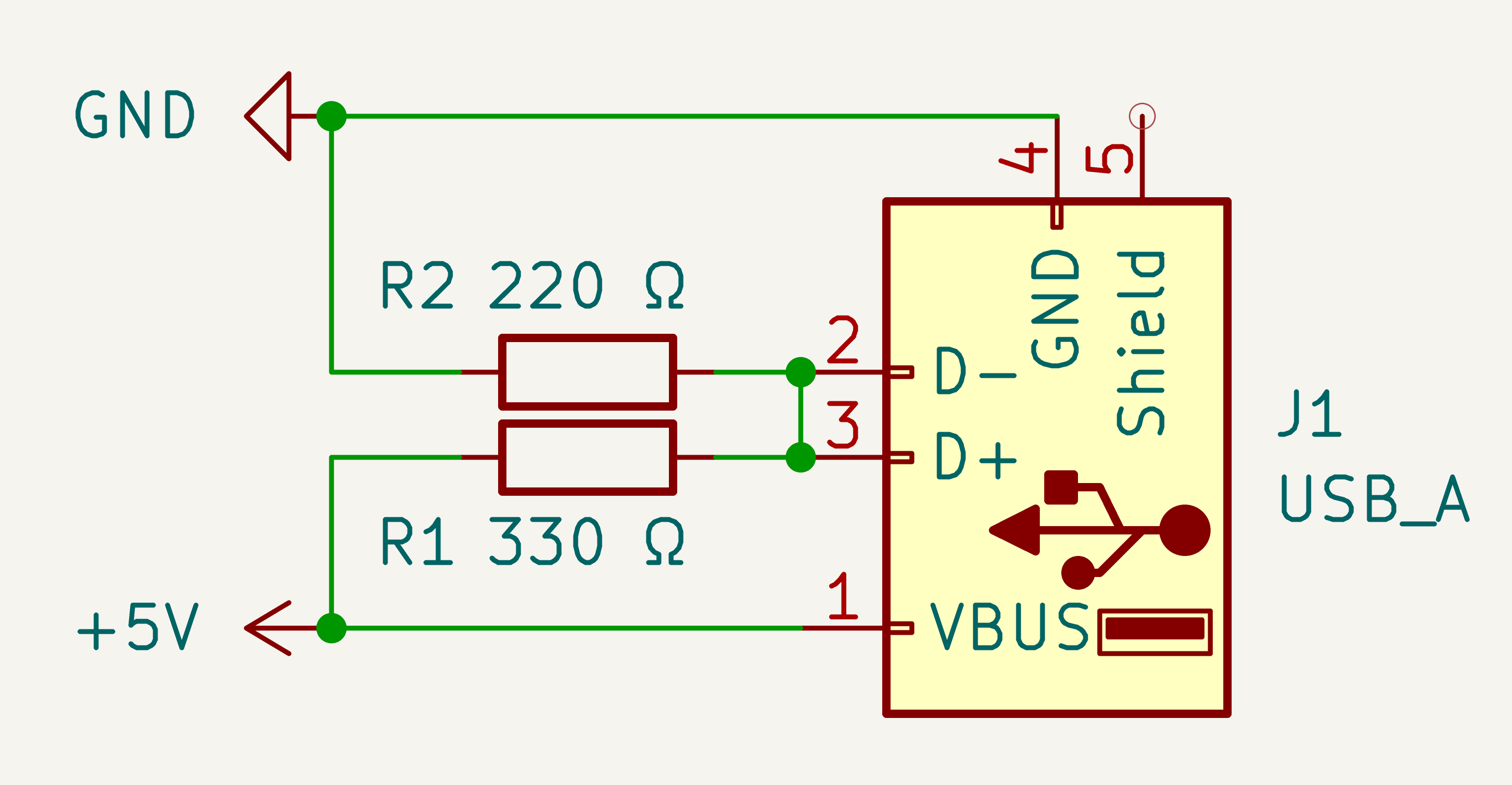
À l’autre bout du fil, pour que l’iPhone se mette en charge, il ne suffit pas de lui fournir du 5 V via le port USB. Il faut également injecter une tension de +2.0 V dans les pins data D+ et D-.
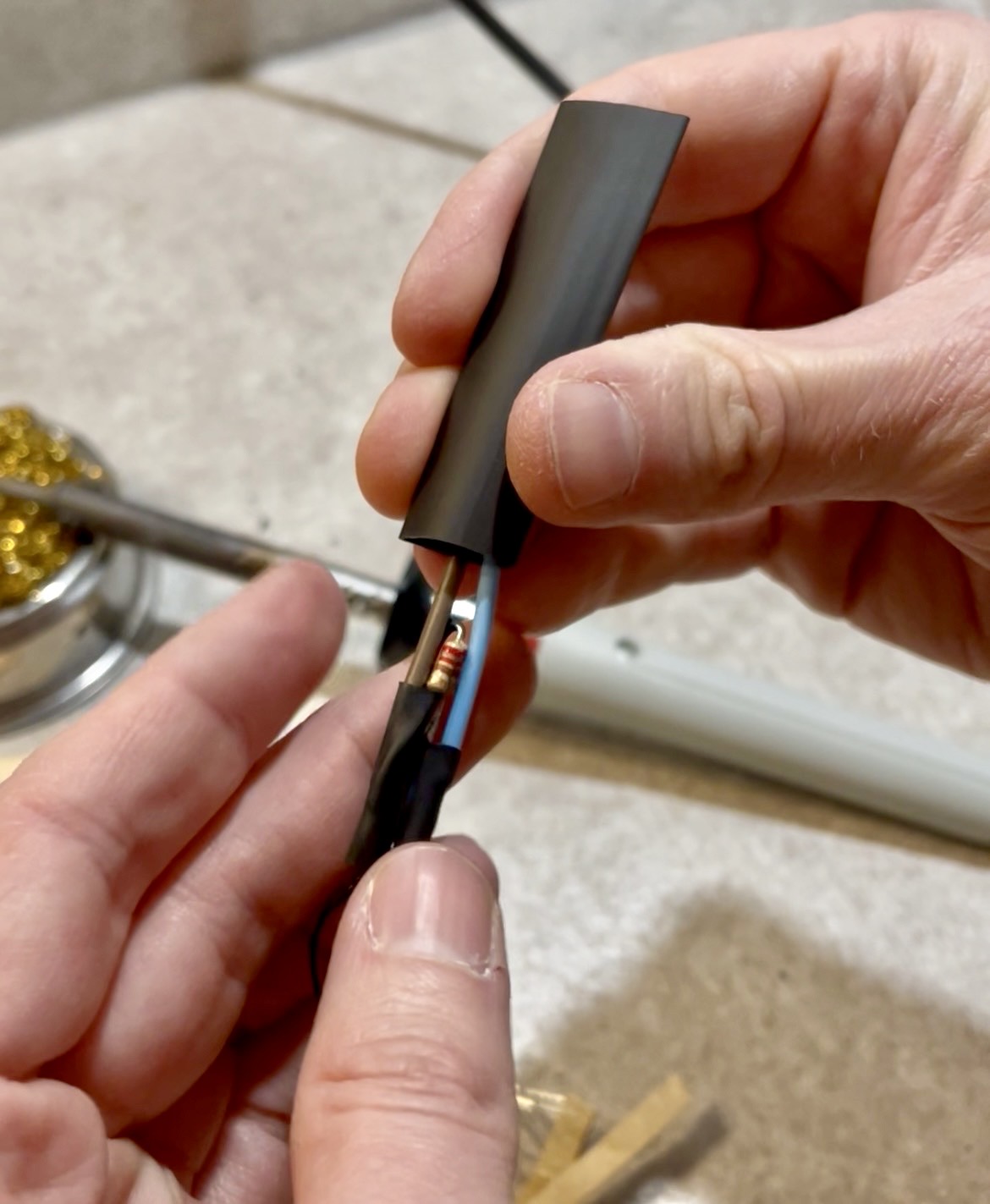
Il est très facile de faire un réducteur de tension de 5 V en 2 V avec 2 résistances : la valeur de la résistance entre GND et D+/D- doit être égale à 2/3 la valeur de celle entre +5V et D+/D- (par exemple 220 ohms et 330 ohms). Comme je n’avais que des 220 ohms en stock, j’ai fait un montage de 220 et 2 × 220 en série ce qui donne une tension de 1.67 V mais qui s’avère au final être suffisant pour mettre l’iPhone en mode charge.

Diagramme du réducteur de tension pour le chargeur USB

Voilà comment réaliser une interface pour chauffage connecté, tactile, moderne et simple à utiliser, en utilisant exclusivement des pièces de récupération.

Montage mural de l'iPhone 5S avec l'application Tiko Control Panel

Si vous souhaitez vous aussi faire cette installation, le code de l’application est sur GitHub : https://github.com/LenweSaralonde/TikoControlPanel

L’application est optimisée pour un usage en plein écran sur un iPhone 5S/SE et un logement de 6 pièces donc vous aurez peut-être besoin de l’adapter selon vos besoins.

N’hésitez pas à me faire part de vos retours !

Créer un contrôleur ARGB avec Arduino Nano

J’ai récemment monté un nouveau PC trouvé dans les poubelles avec des ventilateurs RGB vraiment sympas, mais malheureusement, la carte mère est un peu ancienne et ne dispose pas de header ARGB. Plutôt que d’acheter un contrôleur ARGB tout fait, j’ai décidé d’en fabriquer un moi-même avec un Arduino Nano qui traînait dans mes tiroirs. Voici comment j’ai procédé !

Câblage

L’avantage de l’Arduino Nano, outre sa taille facile à glisser dans un boîtier, est qu’il fonctionne en 5 V. Il est donc facile de l’alimenter avec un câble Molex ou en USB.

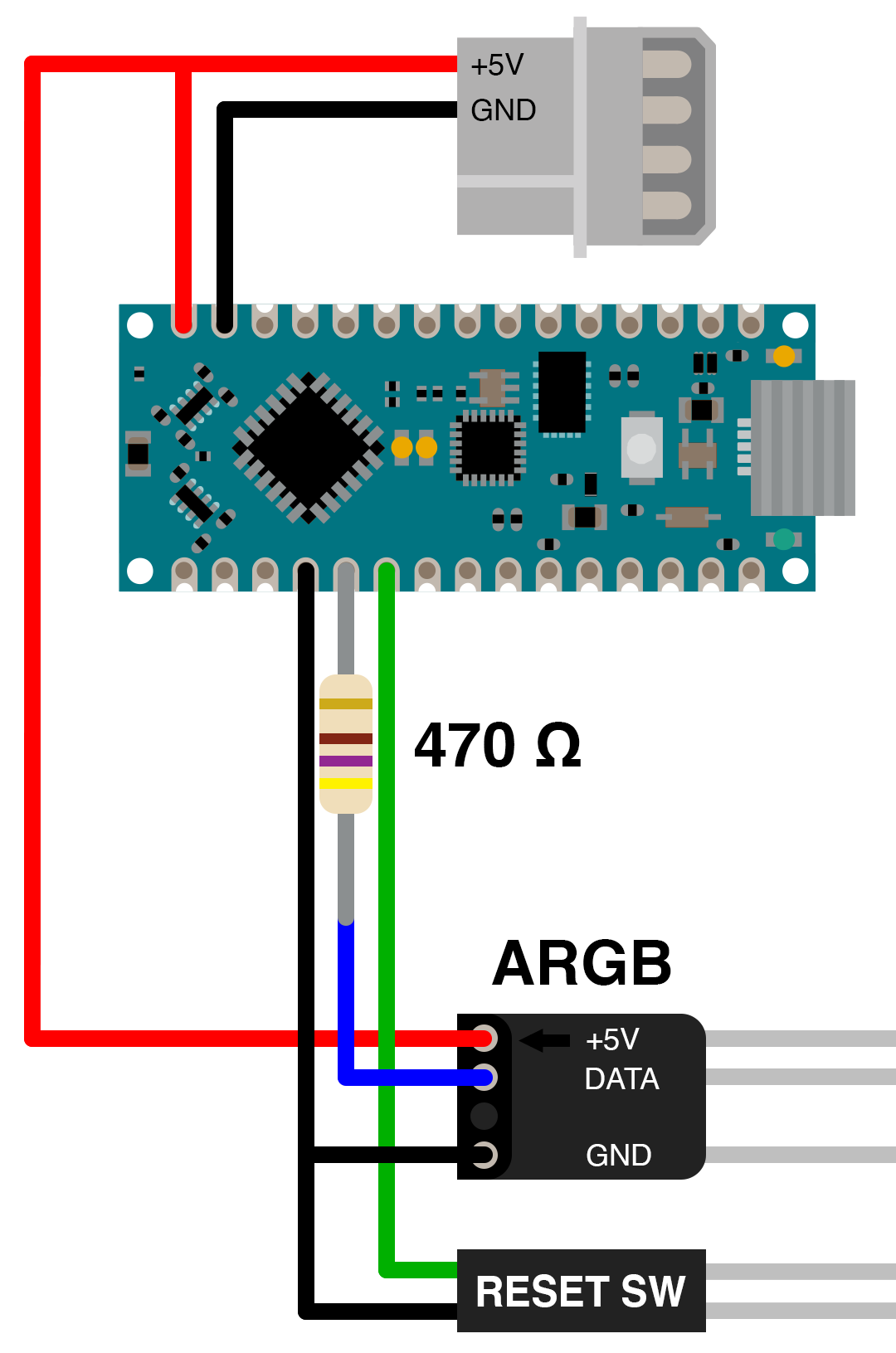
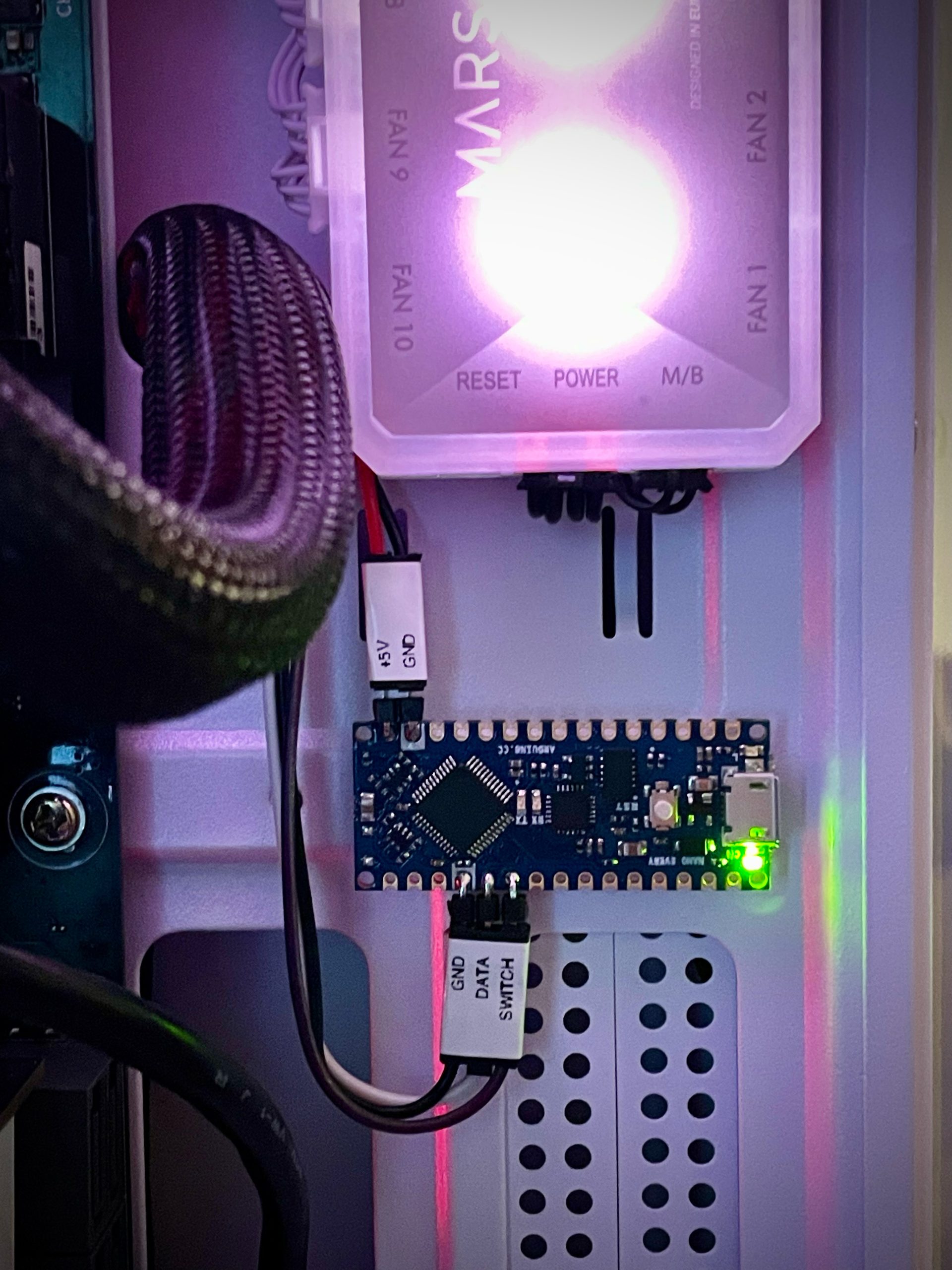
Le câblage est très simple, le seul composant additionnel requis est une résistance de 470 ohms. Le pin D2 transmet le signal ARGB aux ventilateurs et le pin D3 est connecté au bouton Reset du PC qui servira plus tard à contrôler l’éclairage. Il est possible d’alimenter l’Arduino en 5V depuis l’alimentation du PC ou bien d’utiliser en câble USB.

Schéma de câblage de l'Arduino Nano

L’Arduino peut être collé facilement avec un adhésif double face. Pour ma part j’ai utilisé une bande Command 3M ce qui permet de le détacher pour le reprogrammer puis le replacer par la suite. L’important est que l’adhésif soit suffisamment épais pour éviter tout court-circuit avec le métal du boitier.

Code

Pour piloter les LEDs, j’ai utilisé la bibliothèque FastLED, qui est une référence pour contrôler des LEDs adressables. Elle supporte une tonne de modèles de LEDs (WS2812B, WS2811, APA102, etc.) et offre des fonctions très pratiques pour créer des animations.

Installation de FastLED

Dans l’IDE Arduino :

  1. Croquis → Inclure une bibliothèque → Gérer les bibliothèques
  2. Rechercher « FastLED »
  3. Installer la dernière version

Exemple simple

Voici un bout de code pour tester que tout fonctionne. Les LEDs devraient toutes s’allumer en blanc. Pensez à modifier le nombre de LED et le type (les WS2812B sont très répandues).

#include <FastLED.h>

#define NUM_LEDS 8         // 8 LEDs
#define DATA_PIN 2         // Pin de données
#define LED_TYPE WS2812B   // Type de LED
#define COLOR_ORDER GRB    // Ordre des couleurs (important !)

CRGB leds[NUM_LEDS];

void setup() {
  FastLED.addLeds<LED_TYPE, DATA_PIN, COLOR_ORDER>(leds, NUM_LEDS);
  FastLED.setBrightness(255);
}

Réglage de la colorimétrie

Ce premier test a été plutôt… décevant. Pour du blanc pur (255, 255, 255), j’ai obtenu une couleur dans les bleu-rose.

Après quelques recherches, j’ai découvert que les LEDs WS2812B bon marché (comme celles de mes ventilateurs) ont souvent des composantes RGB très mal équilibrées.

La solution : FastLED.setCorrection()

FastLED dispose d’une fonction pratique qui permet de corriger automatiquement ces déséquilibres : FastLED.setCorrection(). Il suffit de lui passer une valeur hexadécimale qui compense les défauts de vos LEDs.

FastLED.setCorrection(0xFFD750);  // Ma correction personnalisée

Pour trouver la bonne valeur, il n’y a qu’une seule solution : faire des essais successifs jusqu’à trouver une bonne valeur d’équilibre. Cela demande beaucoup de patience mais le résultat final sera à la hauteur de vos attentes !

Astuce : Déterminer automatiquement le nombre de LEDs

Au début, je n’étais pas sûr du nombre de LEDs de mes ventilateurs. Il n’existe pas de documentation détaillée pour mes ventilateurs donc j’ai créé un petit programme de test qui allume chaque LED une par une :

#include <FastLED.h>

#define MAX_LEDS 255        // Maximum possible
#define DATA_PIN 2
#define LED_TYPE WS2812B
#define COLOR_ORDER GRB
#define DELAY_MS 200        // Délai entre chaque LED (en millisecondes)

CRGB leds[MAX_LEDS];

void setup() {
  FastLED.addLeds<LED_TYPE, DATA_PIN, COLOR_ORDER>(leds, MAX_LEDS);
  FastLED.setBrightness(100);  // Luminosité moyenne pour le test
  FastLED.clear();
  FastLED.show();
}

void loop() {
  // Allume chaque LED successivement en rouge
  for (int i = 0; i < MAX_LEDS; i++) {
    FastLED.clear();           // Éteint toutes les LEDs
    leds[i] = CRGB::Red;       // Allume la LED courante en rouge
    FastLED.show();
    delay(DELAY_MS);
    
    // Si vous voyez cette LED s'allumer, notez son numéro !
    // Le comptage commence à 0, donc LED 0 = première LED
  }
  
  // Pause avant de recommencer
  FastLED.clear();
  FastLED.show();
  delay(2000);
}

Création d’une animation « Fleurs de cerisier »

Une fois la base fonctionnelle, je voulais créer quelque chose de visuellement agréable. J’ai opté pour un effet « fleurs de cerisier » (sakura) avec des tons roses qui se déplacent doucement le long des LEDs.

Le concept

L’idée est simple : générer aléatoirement des couleurs dans les tons roses pastel, puis les faire circuler d’une LED à l’autre avec des transitions fluides. Ça donne l’impression de pétales qui flottent au vent.

Génération des couleurs

CRGB generateBlossomColor() {
  byte hue = random(220, 256);    // Teintes rose-rouge
  byte sat = random(50, 130);     // Saturation basse = effet pastel
  byte val = random(200, 255);    // Luminosité douce
  return CHSV(hue, sat, val);
}

J’utilise le modèle HSV (Teinte, Saturation, Valeur) plutôt que RGB car c’est beaucoup plus intuitif pour créer des palettes de couleurs. Les valeurs aléatoires donnent un côté organique très sympa.

Animation fluide avec interpolation

Le secret d’une animation fluide, c’est l’interpolation. Au lieu de changer brutalement de couleur, je fais une transition progressive :

CRGB color1 = colors[i];
CRGB color2 = colors[i + 1];
leds[i] = color1 % (255 * (1 - position)) + color2 % (255 * position);

La variable position varie de 0 à 1, créant une transition en douceur. J’incrémente cette position à chaque frame avec un petit FADE_STEP de 0.003, ce qui donne une animation très lente et hypnotique.

Contrôle de la luminosité avec le bouton du boîtier

La dernière amélioration, et pas des moindres : pouvoir contrôler la luminosité sans avoir à reprogrammer l’Arduino. J’ai utilisé le bouton Reset de mon boîtier (celui qui sert normalement à réinitialiser le PC mais qui fait double emploi avec le bouton Power) pour cycler entre différents niveaux de luminosité.

Connexion du bouton

Le bouton reset de la plupart des boîtiers PC a deux fils : un signal et une masse. Je les ai connectés à la pin D3 de l’Arduino (avec la résistance pull-up interne activée) et au GND.

pinMode(BUTTON_PIN, INPUT_PULLUP);

Niveaux de luminosité

J’ai défini 6 niveaux de luminosité : 100%, OFF, 20%, 40%, 60%, 80%. À chaque pression sur le bouton, on passe au niveau suivant.

const uint8_t brightnessLevels[] = { 255, 0, 51, 102, 153, 204 };

Sauvegarde en EEPROM

Enfin, le niveau de luminosité est sauvegardé dans l’EEPROM de l’Arduino. Comme ça, quand j’éteins et rallume mon PC, la luminosité reste celle que j’avais choisie !

EEPROM.update(EEPROM_BRIGHTNESS_ADDR, brightnessIndex);

Le code complet

Voici le code complet que j’utilise actuellement sur mon PC. N’oubliez pas d’adapter NUM_LEDS selon votre configuration ! Il est disponible dans ce gist : https://gist.github.com/LenweSaralonde/3ded8133064a41106923e75b11ee9269

Résultat final

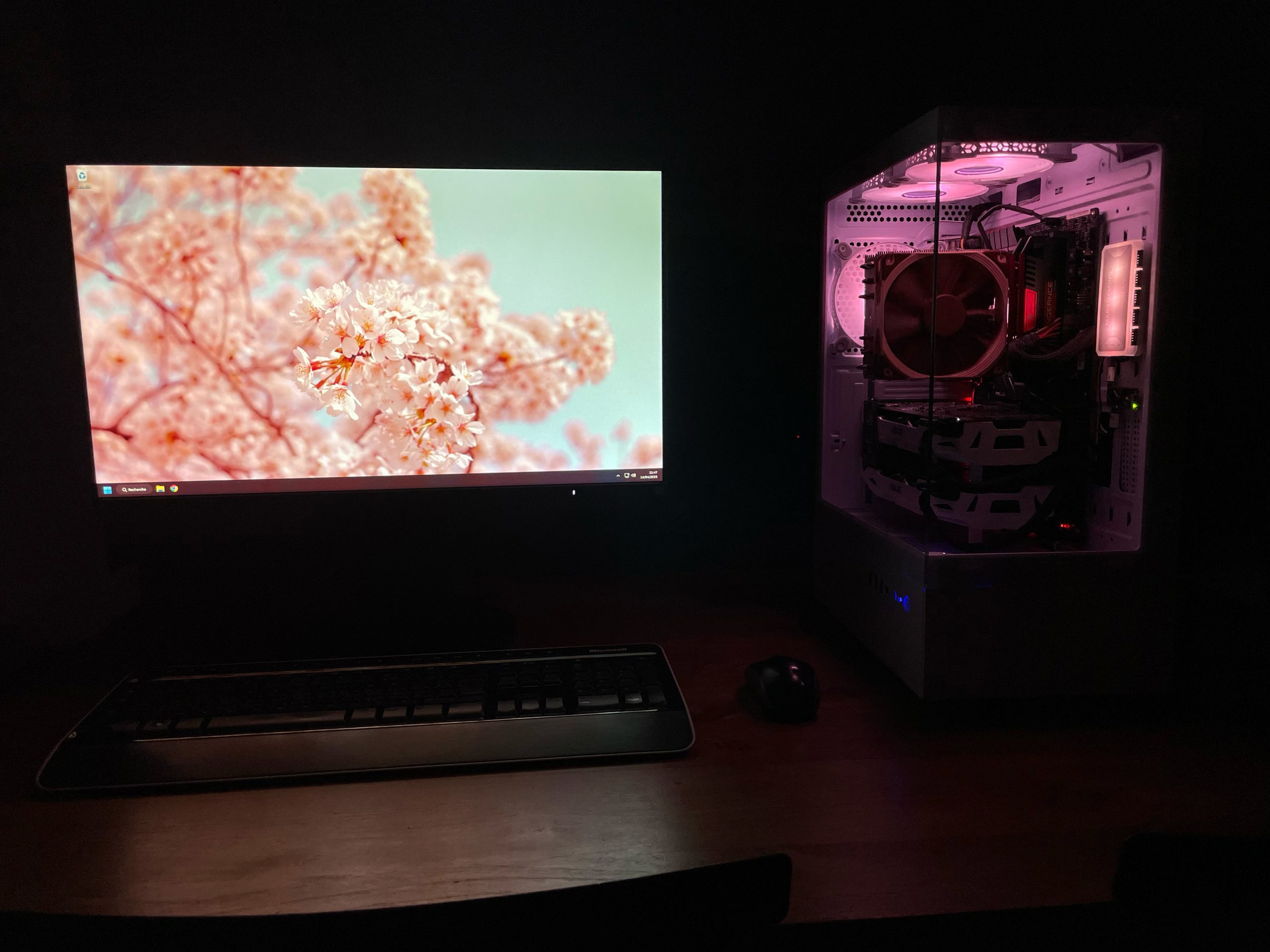
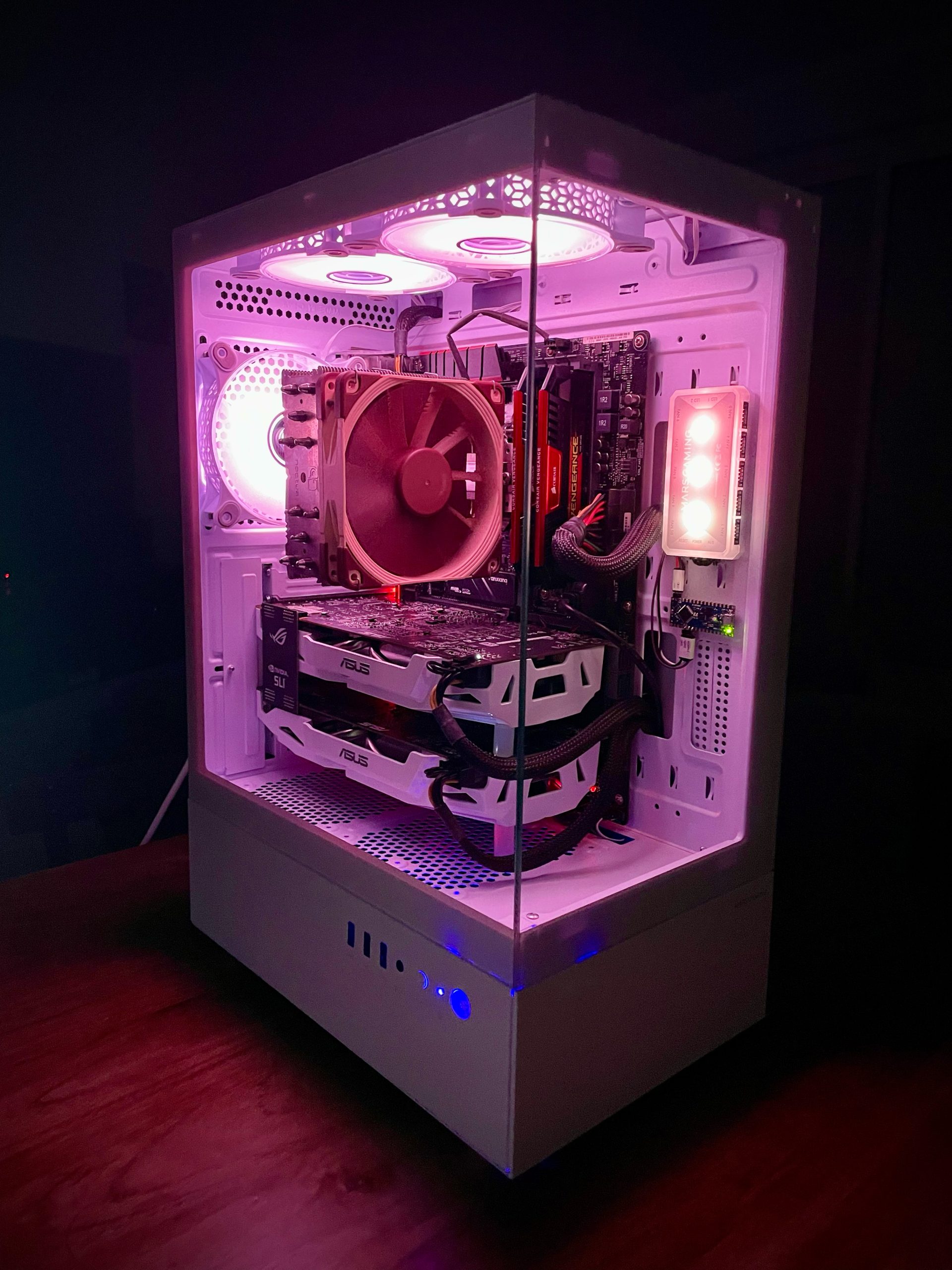
Le résultat est franchement stylé, surtout pour du matériel d’entrée de gamme et issue en grande partie de récupération.

Ça claque, hein ?

Personnalisation

Il est possible de modifier très simplement le code pour donner un tout autre style :

Autres effets de couleurs :

  • Bleu glacier : hue = random(140, 180)
  • Coucher de soleil : hue = random(0, 40)
  • Arc-en-ciel : hue = random(0, 255)

Vitesse d’animation :

  • Animation rapide : FADE_STEP = 0.01
  • Animation ultra lente : FADE_STEP = 0.001

Il est aussi possible d’utiliser le bouton pour switcher entre différents patterns et couleurs. La seule limite est votre imagination !

Configurer OBS pour exclure le contenu DMCA de vos replays Twitch

Pour éviter de vous faire striker par Twitch pour utilisation de contenu protégés par le DMCA dans les replays et clips de votre chaîne, il est possible d’envoyer à Twitch une deuxième piste audio, séparée du stream, qui sera utilisée pour le replay uniquement qui ne contient aucun contenu audio copyrighté.

L’astuce consiste à créer un périphérique audio virtuel dédié aux applications de contenu audio DMCA (comme Spotify, Deezer etc.) et d’exclure l’audio issu de ce périphérique dans la piste audio de VoD Twitch.

Le tuto suivant est pour Windows 10 et OBS uniquement mais il devrait être possible de trouver des solutions équivalentes si votre setup est différent. Il consiste en une partie « Configuration » qu’il ne sera nécessaire de faire qu’une seule fois, ainsi que de deux petits manipulations « Avant le stream » et « Après le stream » qu’il faudra faire à faire à chaque fois avant de commencer votre live et après pour rétablir le fonctionnement habituel de votre PC.

Configuration

Remarque : Ces instructions ont été mise à jour pour Windows 11 mais certaines captures d’écran ont été faites sous Windows 10. L’apparence de l’interface peut donc être légèrement différente.

1. Acheter et installer les drivers VB Cable

  1. Aller sur https://vb-audio.com/Cable/index.htm .
  2. Installer VB-CABLE Virtual Audio Device (gratuit).
  3. Acheter et installer VB-Cables A+B (Choisissez l’option « P1 – I’m a fan » à 5 € mais vous pouvez donner plus si vous le souhaitez).
  4. (optionnel) Si besoin de plus de canaux, acheter et installer également VB-Cables C+D.

2. Rebooter le PC

Redémarrer une fois l’installation des drivers terminée.

3. Monitorer les câbles virtuels

  1. Clic droit sur l’icône volume 🔊 dans la barre Démarrer > ⚙️ Paramètres audio ou bien ouvrir les Paramètres puis aller dans Système > Son.
  2. Faire défiler tout en bas de la page pour atteindre Autres paramètres audio dans la section Avancé.
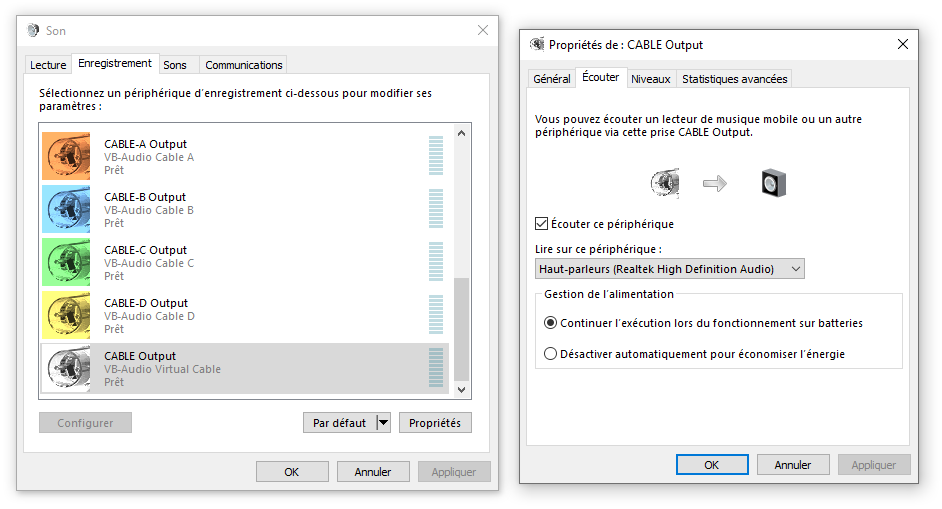
  3. Dans la popup qui s’ouvre, cliquer sur l’onglet Enregistrement.
  4. Sélectionner CABLE Output > clic droit > Propriétés.
  5. Onglet Écouter.
  6. Cocher Écouter ce périphérique.
  7. Dans Lire sur ce périphérique, sélectionner le périphérique audio matériel correspondant aux enceintes ou au casque (par ex « Hauts-parleurs (Realtek High Definition Audio) »).
  8. Recommencer avec les autres câbles virtuels (Cable-A Output etc.).
Refaire la manipulation pour tous les périphériques CABLE Output.

4. Assigner les câbles virtuels aux applications

  1. Lancer les applications à régler (Spotify, navigateur web, Discord, jeu etc.).
  2. Clic droit sur l’icône volume 🔊 dans la barre Démarrer > ⚙️ Ouvrir le mélangeur de volume.
  3. Faire défiler jusqu’à la section Applications.
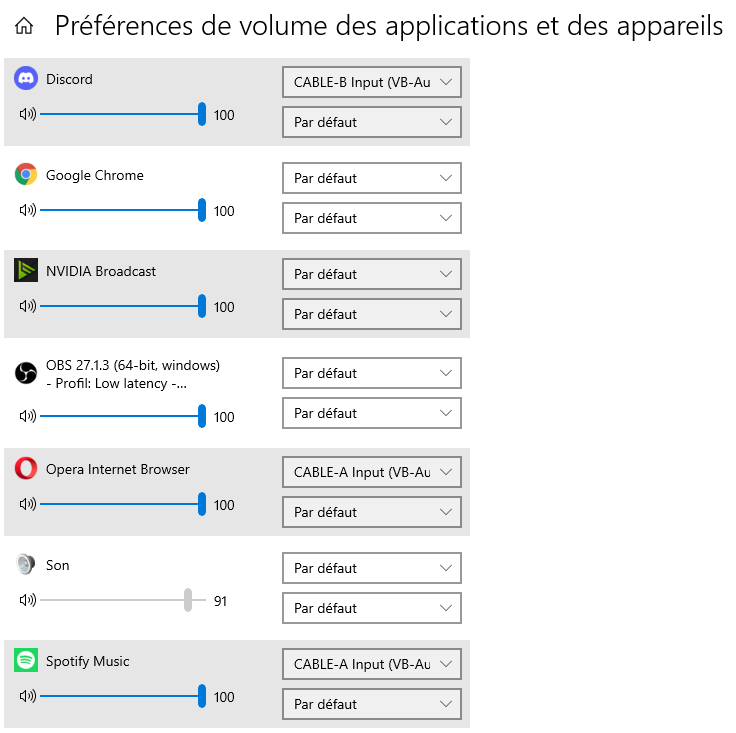
  4. Assigner la sortie CABLE-A Input pour les applications de musique DMCA qui ne devront pas être dans la VoD Twitch.
  5. (optionnel) Assigner d’autres sorties CABLE-X Input aux autres applications que vous souhaitez régler indépendamment (par exemple pour pouvoir écouter Discord sans qu’il ne soit retransmis sur le stream).
Exemple avec Spotify et le navigateur web Opera configurés en tant qu’application audio DMCA et Discord sur un autre périphérique qui pourra être entièrement exclu du stream.

5. Configurer les pistes OBS

  1. Ouvrir Paramètres.
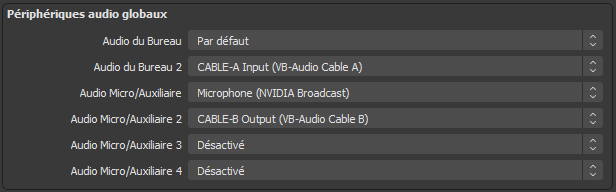
  2. Dans la catégorie Audio (à gauche) > Dans Périphériques audio globaux, assigner Par défaut à Audio du Bureau et CABLE-A Input à Audio du Bureau 2. Si nécessaire, assigner les autres périphériques CABLE-X Output à Audio Micro/Auxiliaire X.
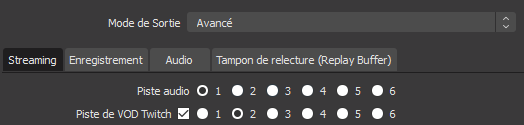
  3. Dans la catégorie Sortie (à gauche), activez le Mode de sortie avancé . Ensuite, Onglet Streaming, dans Piste audio, cocher la n°1, puis cocher Piste de VOD Twitch et sélectionner la piste n°2.

    La piste audio n°1 sera donc utilisée pour le stream en direct alors que la piste n°2 sera utilisée pour la VoD.
  4. Cliquer sur OK.
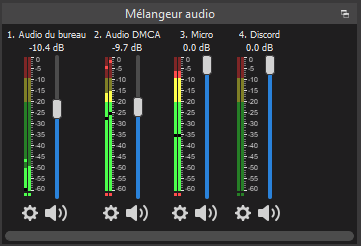
  5. Dans le Mélangeur audio > clic droit > Propriétés audio avancées > Décocher la piste n°2 puis cliquer sur OK.
  6. (optionnel) N’hésitez pas à renommer les pistes du mélangeur audio en quelque chose de plus clair comme 1. Audio du Bureau, 2. Audio DMCA, 3. Micro, 4. Discord etc.

6. Tester

Faites des tests ! Suivez la procédure « Avant le stream » ci-dessous, lancez un jeu, Discord, une application DMCA et vérifiez que les vumètres correspondants s’activent correctement.

Faites un essai de stream en écoutant le retour audio depuis un autre appareil (par exemple un smartphone) et vérifiez que l’audio DMCA est présent, puis vérifiez que l’audio DMCA est bien absent du replay.

Avant le stream

Pour que le système fonctionne, il faudra avant chaque stream changer le périphérique de sortie audio par défaut pour sélectionner CABLE Input.

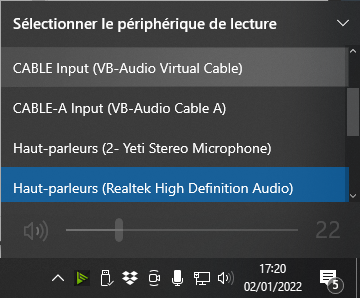
Clic gauche sur l’icône volume 🔊 dans la barre Démarrer, cliquer sur l’icône de sélection du périphérique de sortie :

puis sélectionner CABLE Input (VB-Audio Virtual Cable) comme périphérique de sortie audio par défaut.

Désormais, pour régler le volume du PC, il faudra Ouvrir le mélangeur de volume (clic droit sur l’icône 🔊) puis sélectionner le périphérique de sortie physique. Ne pas utiliser les touches Vol+ / Vol- / Mute du clavier.

Après le stream

Une fois le stream terminé, vous pouvez remettre votre sortie audio habituelle.

Clic gauche sur l’icône volume 🔊 dans la barre Démarrer puis rétablir le périphérique de sortie audio de la carte son (par exemple « Hauts-parleurs (Realtek High Definition Audio) »).

Il est maintenant de nouveau possible de régler le son en cliquant sur l’icône 🔊 du menu Démarrer et en utilisant les touches Vol+ / Vol- / Mute du clavier.

Calculer le montant d’une commission PayPal

Lorsque vous effectuez un paiement sur PayPal, deux options s’offrent à vous : « Payer des biens ou des services » ou bien « Envoyer de l’argent à vos proches ».

Comme indiqué, la première option est réservée pour payer des biens ou des services auprès d’un professionnel ou d’un particulier. Cependant, il est possible que le marchand avec qui vous souhaitez effectuer la transaction vous demande de choisir l’autre option, afin de lui éviter de payer la commission PayPal comme c’est souvent le cas sur les sites de petites annonces comme LeBonCoin.

⚠️ Le problème, c’est qu’en choisissant « Envoyer de l’argent à vos proches », vous n’êtes pas protégé en cas d’arnaque ou de défaillance du marchand et vous ne pourrez pas obtenir un remboursement en cas de litige.

La solution est donc de proposer au marchand de prendre en charge la commission PayPal afin qu’il reçoive exactement la somme demandée. Pour cela, il vous suffit d’utiliser l’outil ci-dessous pour calculer le montant à payer au vendeur afin qu’il reçoive au final la somme demandée.

Dans le cas où l’acheteur prend en charge la commission :

Si vous êtes vendeur et que vous souhaitez calculer le montant que vous allez obtenir, vous pouvez utiliser l’outil ci-dessous.

Dans le cas où le vendeur prend en charge la commission :

 €

⚠️ Le calculateur proposé ici n’est valide que pour les paiements effectués en France. Pour les autres pays, la formule peut-être différente. Vous pouvez néanmoins utiliser cet outil si la formule reste commission = % de la transaction + montant fixe sans tenir compte de la devise.

🛠 Paramètres de la commission PayPal pour le vendeur  % + € (source)

Astuce gamer : réparer son PC en le mettant au four

⚠️ Lisez bien l’intégralité de l’article avant de tenter quoi que ce soit. Cette astuce n’est à utiliser qu’en dernier recours et peut tout aussi bien réparer la panne que de détruire définitivement votre carte graphique.

carte-graphique-four

S’il y a bien une chose que redoutent les gamers, c’est que leur PC rende l’âme en plein jeu.

Imaginez, vous êtes au beau milieu d’une partie endiablée et subitement, votre PC plante, vous redémarrez et là, l’image de votre écran est glitchée voire entièrement noire, ou dans le meilleur des cas, vous parvenez à démarrer Windows normalement mais les jeux ne sont plus que des amas de polygones aléatoires. Ne cherchez pas plus loin, votre carte graphique vient de lâcher.

Ce type de problème se conclut généralement par l’achat d’un nouveau matériel et la facture peut vite être salée, surtout lorsqu’il s’agit d’un PC portable et que c’est la carte mère complète qu’il faut remplacer. Heureusement, la plupart du temps, c’est réparable très facilement et gratuitement en mettant tout simplement votre carte… au four !

Symptômes d’un problème matériel de carte graphique

Avant de faire quoi que ce soit, vous devez tout d’abord identifier les symptômes et vous assurer que votre problème est bien lié à une carte graphique défaillante et pas au moniteur ou au câble HDMI. Essayez avec un autre moniteur si vous en avez un sous la main.

Les symptômes surviennent la plupart du temps suite à un plantage mais ils peuvent aussi survenir à l’allumage :

  • Sur un PC de bureau : Image brouillée au démarrage, sous Windows ou dans les jeux.
  • Sur un portable : Écran noir, même lorsqu’un écran externe est branché. Série de bips inhabituels au démarrage.
  • Sur une console : L’écran reste noir et le voyant s’allume/clignote d’une couleur différente (par ex le « Red Ring of Death » de la Xbox 360)
carte-graphique-hs
carte-graphique-hs-wow
xbox-360-rrod

Dis papa, comment on fait les cartes graphiques ?

Avant de chercher à réparer votre matériel, il est important de comprendre comment il a été fabriqué. Il y a 3 grandes étapes :

  1. Le circuit imprimé arrive dans une première machine qui dépose de la pâte à souder sur chaque point de contact. Cette pâte est un mélange de colle et de minuscules particules d’étain.
  2. Le circuit imprimé passe dans une succession de machines qui vont coller les composants sur la carte à l’aide de bras robotisés d’une très grande précision. Les composants ne sont pas soudés mais tiennent grâce à la colle de la pâte à souder.
  3. La carte passe dans un four qui fait fondre l’étain et brûle la colle de la pâte à souder, soudant ainsi définitivement les composants.

La cause de la panne

Le métal utilisé pour les soudures a une température de fusion assez basse, aux alentours de 220°C. En cas de forte chaleur, d’utilisation intensive ou si le système de refroidissement n’est pas entretenu régulièrement, les circuits peuvent devenir très chauds, suffisamment pour endommager les points de soudure et là, c’est le drame.

Comment réparer une carte graphique proprement

Le reballing

La meilleure façon de réparer durablement les soudures des chips d’une carte graphique est d’effectuer un reballing. L’opération consiste à déssouder entièrement le GPU et de remplacer l’ensemble des points de soudure. C’est une opération délicate et qui nécéssite un matériel spécifique. Pour une carte graphique onéreuse, il est préférable de confier cette tâche à un professionnel moyennant une centaine d’euros.

Le reflow

Le reflow consiste à chauffer le composant pour faire fondre les points de soudure et les reformer. C’est une technique moins fiable et durable que le reballing mais qui peut être réalisée à la maison avec un décapeur thermique ou une station de soudage à air chaud.

Veillez à bien protéger les autres composants comme les condensateurs ainsi que les connecteurs en plastique, par exemple avec du papier alu afin d’éviter qu’ils ne fondent.

Recette de la carte graphique rôtie

On en vient à la technique du schlag ultime, à n’utiliser qu’en dernier recours lorsque vous n’avez pas de matériel à disposition et sur une carte graphique de faible valeur.

⚠️ Attention ! Avant de faire quoi que ce soit, vérifiez attentivement les points suivants :

  • Retirez tous les condensateurs électrolytiques traversants (cylindres en plastique) si votre carte en dispose. Contrairement aux condensateurs montés en surface (cylindres entièrement metalliques), ils ne sont pas conçus pour résister aux fortes chaleurs et risquent d’exploser pendant l’opération.
  • De même, retirez tous les autres composants traversants à l’aide d’un fer à souder comme les connecteurs en plastiques. Ces derniers sont généralement installés à la main après le passage au four de la carte et ne sont pas conçus pour résister à de fortes chaleurs.

Bonjour Micheline ! Alors pour faire notre recette vous allez avoir besoin :

  • D’un four électrique capable de monter jusqu’à 230°C, à chaleur tournante de préférence. N’utilisez pas surtout pas de micro-ondes, vous allez griller votre carte en quelques secondes et vous risquez de provoquer un incendie !
  • De la pâte thermique
  • De l’essuie-tout
  • Une petite brosse, de l’air comprimé, bref, tout ce que vous utilisez d’habitude pour dépoussiérer votre PC.

Vérifiez aussi que votre matériel n’est plus sous garantie. Les revendeurs proposent généralement une garantie d’un an mais les fabricants sont tenus de proposer au moins 2 ans de garantie. Si votre matériel a plus de 2 ans, il y a de fortes chances qu’il ne soit plus garanti.

Cette recette s’applique aussi bien aux cartes graphiques PCIe qu’aux carte mères d’ordinateur portable et de console.

  1. Faîtes préchauffer votre four à 230°C.
  2. Débranchez votre carte et retirez la du PC.
  3. Retirez tous les éléments amovibles : ventirad, barrettes de RAM…
  4. Nettoyez soigneusement votre carte pour retirer toute la poussière.
  5. Enlevez toute la pâte thermique avec un essuie-tout.
  6. Décollez les étiquettes en plastique qui risquent de fondre.
  7. Posez la carte nettoyée sur une feuille de papier sulfurisé sur le lèche-frites. Pour éviter que la carte ne soit en contact avec la surface, fabriquez de petits plots en papier alu pour la surélever et insérez les dans les trous de vis. Je conseille de mettre la carte à l’envers par rapport à son utilisation habituelle (si d’habitude le GPU est en dessous, mettez la carte de sorte à l’avoir au dessus).
  8. Enfournez la carte pendant 12 minutes en mode chaleur tournante. Au bout de quelques minutes, vous verrez les soudures fondre (elles deviennent brillantes).
  9. Profitez du temps de « cuisson » pour dépoussiérer le système de refroidissement et les autres composants.
  10. La « cuisson » terminée, ouvrez le four et sortez le lèche-frite tout doucement et laissez refroidir le tout.
  11. Dès que la carte a entièrement refroidi, appliquez de la pâte thermique neuve sur les composants qui en avaient et remontez le tout. Les systèmes de refroidissement sont en général fixés par 3 ou 4 vis : ne serrez pas les vis à fond à la suite mais serrez chaque vis progressivement à tour de rôle afin que la pâte thermique se répartisse uniformément.
  12. N’oubliez pas de rebrancher les ventilateurs !
  13. Réinstallez la carte dans l’ordinateur et allumez.

Si vous avez tout bien fait et si vous avez un peu de chance, votre carte graphique sera comme neuve et elle fonctionnera comme au premier jour !

Bonnes pratiques à respecter pour augmenter la longévité de votre matos

Nous l’avons vu, pas besoin d’être ingénieur chez Intel pour réparer une carte graphique. Cependant, il y a quelques bonnes pratiques à respecter si vous voulez augmenter la longévité de votre matériel et éviter de devoir le refaire trop souvent.

  • Dépoussiérez régulièrement votre machine, ça ne prend pas longtemps et la quasi totalité des surchauffes sont provoquées par des ventilateurs encrassés.
  • Après avoir joué, n’éteignez pas votre machine tout de suite. Fermez toutes les applications ouvertes et laissez la refroidir quelques minutes avant de l’éteindre car la chaleur résiduelle des sessions de jeu est très importante et pourrait endommager votre machine si elle n’est pas dissipée par les ventilateurs.
  • Ne laissez pas votre ordinateur allumé lorsque vous ne vous en servez pas, il va s’encrasser et s’user davantage, ce n’est pas écolo et l’électricité ce n’est pas gratuit non plus !

Et vous, avez-vous déjà réparé votre matériel en utilisant des méthodes un peu inhabituelles ? Faites part de vos expériences dans les commentaires !