Clavier français AZERTY pour Windows avec majuscules accentuées

clavier-français

Le Ministère de la Culture a récemment fait part auprès de l’AFNOR de son souhait de créer une norme française pour le clavier AZERTY Français afin que les caractères ligaturés,  les guillemets doubles, ainsi que les majuscules accentuées soient enfin intégrés au clavier AZERTY.

Ce que le Ministère de la Culture ignore – ainsi qu’un bon nombre d’utilisateurs – c’est que c’est en fait déjà le cas, du moins au niveau des systèmes Unix comme MacOS et Linux. Sur Windows en revanche, ce n’est pas le cas en standard mais c’est possible grâce à une manipulation très simple que je vais vous expliquer plus loin dans cet article.

Tout d’abord, un peu d’histoire.

La disposition du clavier AZERTY que nous utilisons sur nos ordinateurs a été créé à l’origine en 1868 afin de limiter le risque d’enrayement des marteaux des machines à écrire, ce qui arrivait si l’utilisateur enchaînait trop rapidement deux caractères dont les marteaux étaient trop proches.

Les machines à écrire françaises étant basées sur des modèles anglais et américains dépourvus d’accents, leur claviers ne disposaient pas d’assez de touches pour y intégrer tous les caractères comme le e dans l’o « œ » ni les lettres majuscules accentuées comme le « É ».
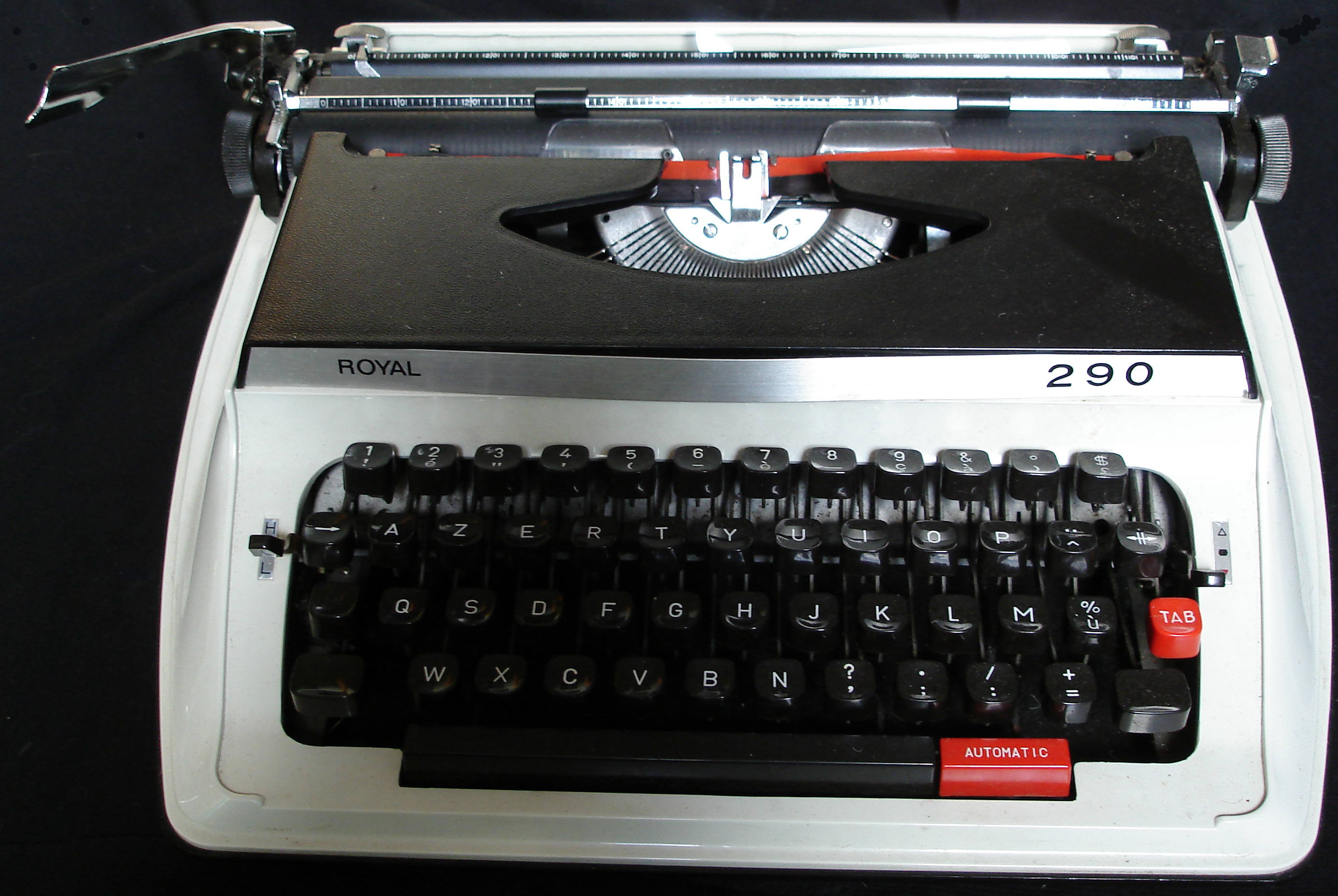
Wikimedia Commons – KoS

Une machine à écrire avec clavier AZERTY
Wikimedia Commons – KoS

Une rumeur – vraisemblablement lancée par les fabricants de machines à écrire de l’époque – affirmait que les règles de l’orthographe de la Langue Française interdisait l’usage des accents sur les lettres capitales, ce qui est bien entendu faux comme le confirment les règles de typographie française.

Malgré la disparition des contraintes techniques liées au mécanisme des machines à écrire avec l’arrivée des ordinateurs, le problème n’a toujours pas été résolu et le clavier AZERTY standard n’a pas évolué depuis, à l’exception de l’ajout du nouveau symbole Euro «  » sur la touche « e ».

Ce qui a évolué en revanche, c’est l’implémentation du clavier dans les différents systèmes d’exploitation. Alors que les systèmes Unix ont évolué pour répondre aux besoins d’exigence des éditeurs et des imprimeurs (merci Apple), les systèmes Microsoft eux, sont à la traîne alors qu’ils sont utilisés par la majorité des utilisateurs dans le monde.

Tout d’abord, le fonctionnement de la touche « Verr Maj » est très différent sous Windows et sous les systèmes Unix :

  • Sous Windows, utiliser la touche « Verr Maj » revient à laisser la touche « Maj » enfoncée pour accéder au caractère situé en haut de la touche, exactement comme sur les machines à écrire du XIXe siècle qui décalaient (shift) les marteaux vers le haut. C’est pour cette raison qu’en appuyant sur la touche « é » on obtienne un « 2 » au lieu d’un « É ».
  • Sous MacOS et Linux en revanche, la touche « Verr Maj » verrouille correctement les majuscules. En appuyant sur la touche « é » on obtient bien le « É » attendu. De même, lorsque le verrouillage majuscule est activé, les autre touches de symboles ne sont pas affectées. Il faut bien appuyer sur la touche « Shift » (symbolisée par une flèche vers le haut sur le clavier Mac) pour accéder aux chiffres et à la première rangée de symboles.

Bien que le clavier Mac AZERTY ne dispose d’aucune touche « æ » et « œ », ces symboles sont également accessibles en utilisant les combinaisons alt + a et alt + o. Le fonctionnement est exactement le même sous Linux avec un clavier PC AZERTY standard en utilisant AltGr + a et AltGr + o. Les versions capitales « Æ » et « Œ » sont obtenues avec la touche « Maj » ou en activant le verrouillage majuscule.

Le problème ne se situe donc pas vraiment au niveau de l’AFNOR mais de Microsoft, chez qui l’implémentation du clavier AZERTY est restée inchangée depuis les années 80 avec MS-DOS.

Néanmoins, Microsoft propose un outil très simple d’utilisation qui permet de créer son propre mapping de son clavier dans les moindre détails : Microsoft Keyboard Layout Creator .

J’ai donc créé mon propre mapping AZERTY Français pour accéder facilement à tous les caractères français sous Windows. Les majuscules accentuées sont accessibles avec Verr Maj et les caractères spéciaux avec AltGr :

  • [AltGr] + [a] → æ
  • [AltGr] + [o] → œ
  • [AltGr] + [n] → ñ
  • [AltGr] + [b] → ß
  • [AltGr] + [<] → «
  • [AltGr] + [>] → »
  • [AltGr] + [espace] → espace insécable
  • [AltGr] + [Maj] + [] → tiret cadratin (le tiret long utilisé dans les dialogues)

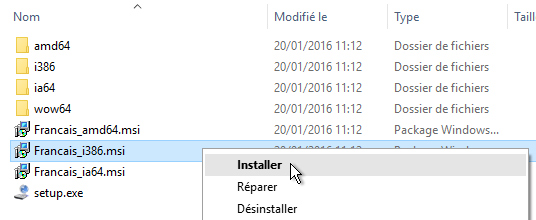
Pour l’installer, téléchargez ce pack (source) puis lancez le setup.exeSi le programme d’installation ne se lance pas (ce qui est mon cas sous Windows 10), faites un clic droit sur le .msi correspondant à votre architecture (dans le doute, prenez le Francais_i386.msi) puis sélectionnez Installer.
clavier-installer-msi

Vous aurez besoin des droits administrateur pour l’installation.

Sous Windows 10, vous aurez probablement un message d’alerte « Windows a protégé votre ordinateur« . Cliquez simplement sur le lien « Informations supplémentaires » puis « Exécuter quand même« .

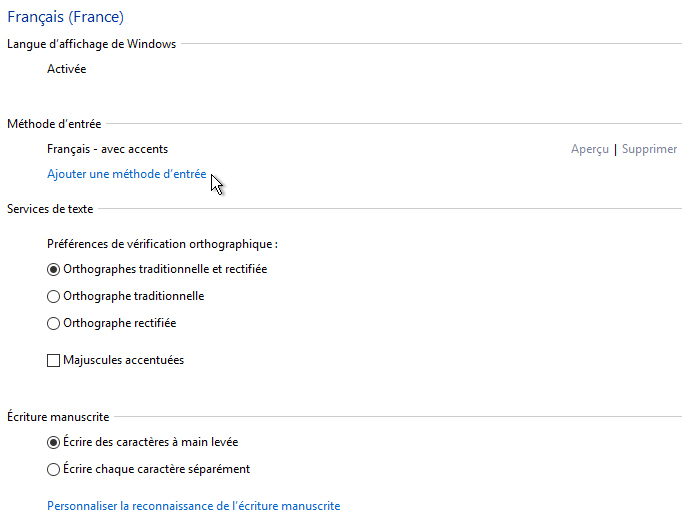
Une fois le paquet installé, allez dans les options de Langue du Panneau de Configuration Windows. Sélectionnez français (France) (celui que vous utilisez à priori) puis dans Méthode d’entrée, ajoutez « Français – avec accents »
ajouter-methode-entree-francais-avec-accents

Vous devriez à présent avoir accès à tous les caractères français dans toutes vos applications.

N’hésitez pas à me faire part de vos remarques et de vos questions dans les commentaires.
Astuce gamer : réparer son PC en le mettant au four

⚠️ Lisez bien l’intégralité de l’article avant de tenter quoi que ce soit. Cette astuce n’est à utiliser qu’en dernier recours et peut tout aussi bien réparer la panne que de détruire définitivement votre carte graphique.

carte-graphique-four

S’il y a bien une chose que redoutent les gamers, c’est que leur PC rende l’âme en plein jeu.

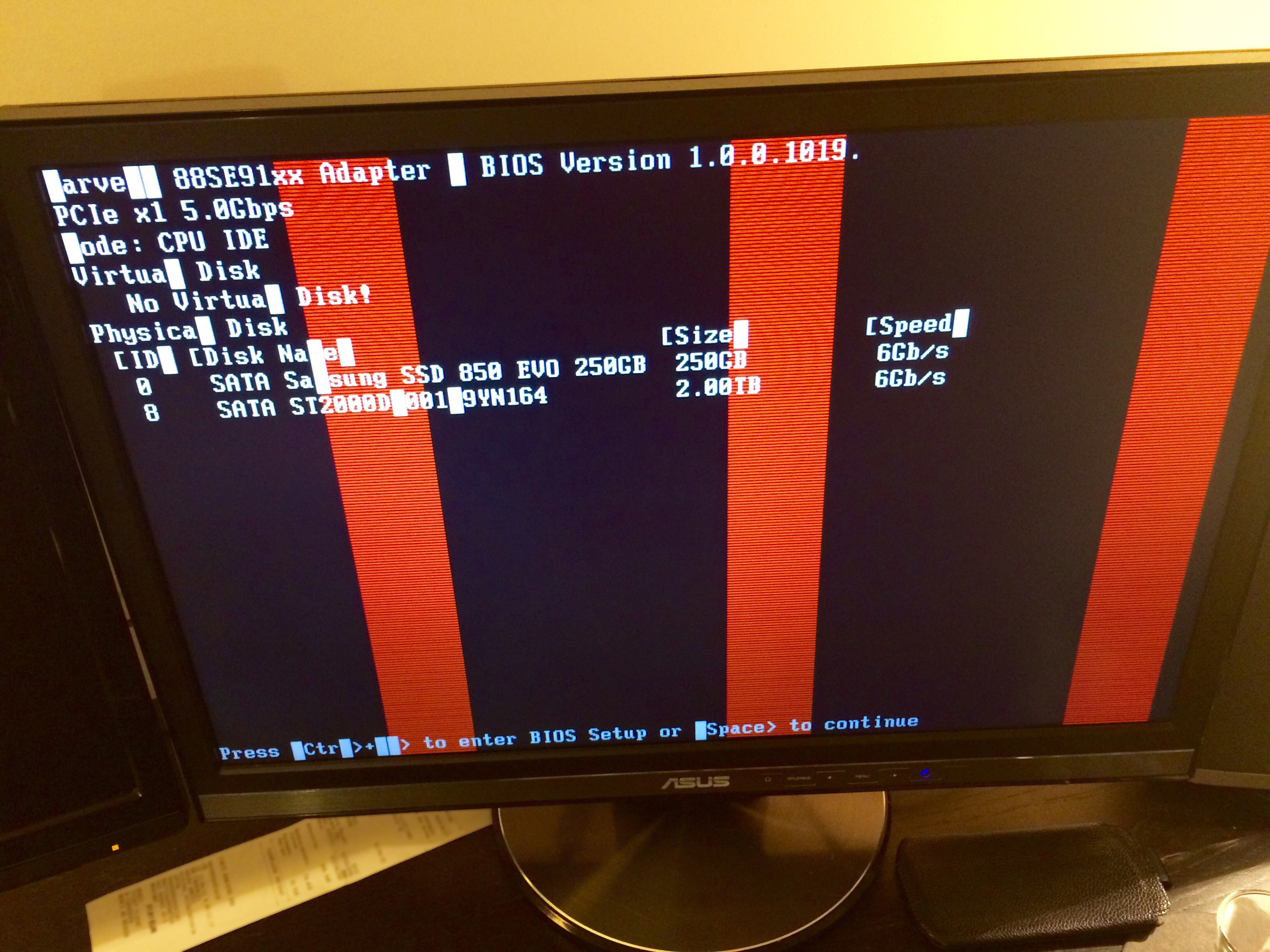
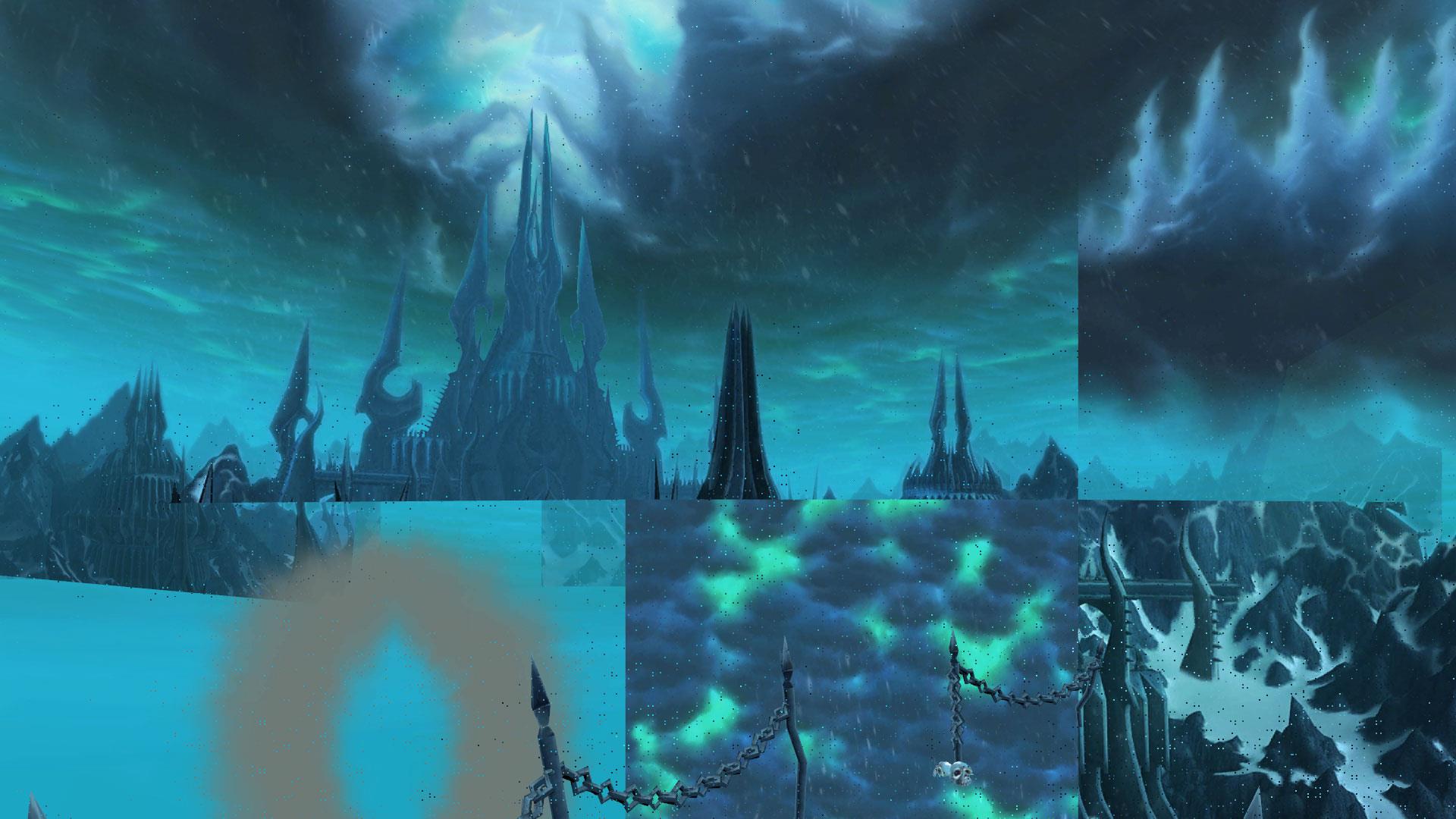
Imaginez, vous êtes au beau milieu d’une partie endiablée et subitement, votre PC plante, vous redémarrez et là, l’image de votre écran est glitchée voire entièrement noire, ou dans le meilleur des cas, vous parvenez à démarrer Windows normalement mais les jeux ne sont plus que des amas de polygones aléatoires. Ne cherchez pas plus loin, votre carte graphique vient de lâcher.

Ce type de problème se conclut généralement par l’achat d’un nouveau matériel et la facture peut vite être salée, surtout lorsqu’il s’agit d’un PC portable et que c’est la carte mère complète qu’il faut remplacer. Heureusement, la plupart du temps, c’est réparable très facilement et gratuitement en mettant tout simplement votre carte… au four !

Symptômes d’un problème matériel de carte graphique

Avant de faire quoi que ce soit, vous devez tout d’abord identifier les symptômes et vous assurer que votre problème est bien lié à une carte graphique défaillante et pas au moniteur ou au câble HDMI. Essayez avec un autre moniteur si vous en avez un sous la main.

Les symptômes surviennent la plupart du temps suite à un plantage mais ils peuvent aussi survenir à l’allumage :

  • Sur un PC de bureau : Image brouillée au démarrage, sous Windows ou dans les jeux.
  • Sur un portable : Écran noir, même lorsqu’un écran externe est branché. Série de bips inhabituels au démarrage.
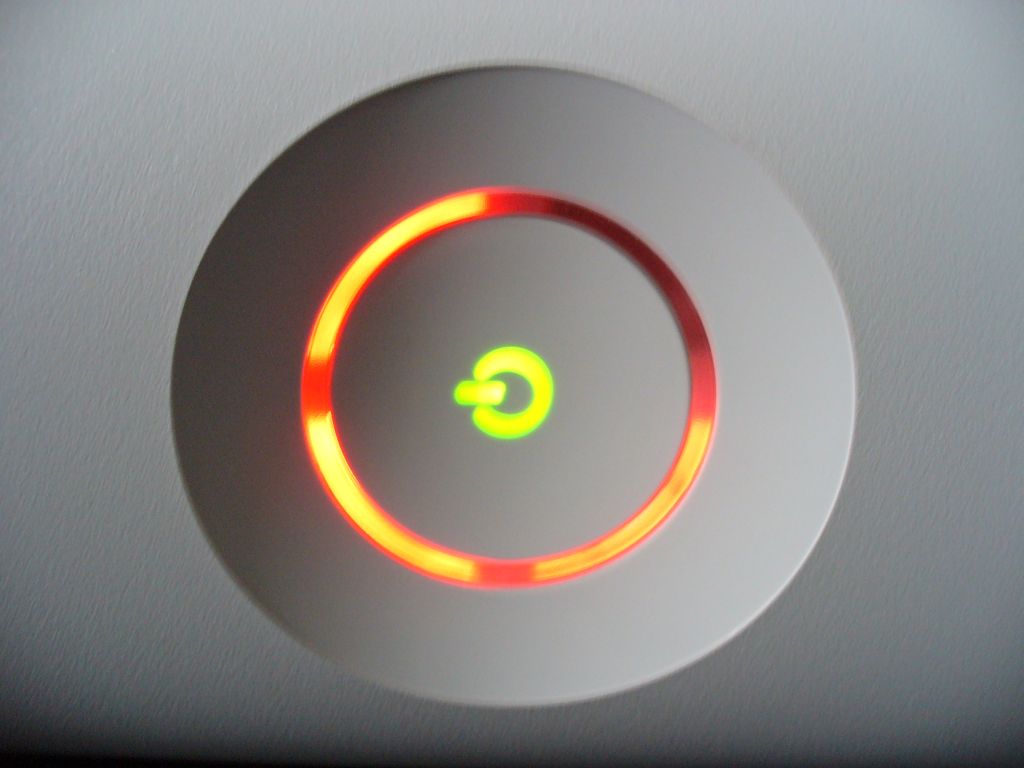
  • Sur une console : L’écran reste noir et le voyant s’allume/clignote d’une couleur différente (par ex le « Red Ring of Death » de la Xbox 360)
carte-graphique-hs
carte-graphique-hs-wow
xbox-360-rrod

Dis papa, comment on fait les cartes graphiques ?

Avant de chercher à réparer votre matériel, il est important de comprendre comment il a été fabriqué. Il y a 3 grandes étapes :

  1. Le circuit imprimé arrive dans une première machine qui dépose de la pâte à souder sur chaque point de contact. Cette pâte est un mélange de colle et de minuscules particules d’étain.
  2. Le circuit imprimé passe dans une succession de machines qui vont coller les composants sur la carte à l’aide de bras robotisés d’une très grande précision. Les composants ne sont pas soudés mais tiennent grâce à la colle de la pâte à souder.
  3. La carte passe dans un four qui fait fondre l’étain et brûle la colle de la pâte à souder, soudant ainsi définitivement les composants.

La cause de la panne

Le métal utilisé pour les soudures a une température de fusion assez basse, aux alentours de 220°C. En cas de forte chaleur, d’utilisation intensive ou si le système de refroidissement n’est pas entretenu régulièrement, les circuits peuvent devenir très chauds, suffisamment pour endommager les points de soudure et là, c’est le drame.

Comment réparer une carte graphique proprement

Le reballing

La meilleure façon de réparer durablement les soudures des chips d’une carte graphique est d’effectuer un reballing. L’opération consiste à déssouder entièrement le GPU et de remplacer l’ensemble des points de soudure. C’est une opération délicate et qui nécéssite un matériel spécifique. Pour une carte graphique onéreuse, il est préférable de confier cette tâche à un professionnel moyennant une centaine d’euros.

Le reflow

Le reflow consiste à chauffer le composant pour faire fondre les points de soudure et les reformer. C’est une technique moins fiable et durable que le reballing mais qui peut être réalisée à la maison avec un décapeur thermique ou une station de soudage à air chaud.

Veillez à bien protéger les autres composants comme les condensateurs ainsi que les connecteurs en plastique, par exemple avec du papier alu afin d’éviter qu’ils ne fondent.

Recette de la carte graphique rôtie

On en vient à la technique du schlag ultime, à n’utiliser qu’en dernier recours lorsque vous n’avez pas de matériel à disposition et sur une carte graphique de faible valeur.

⚠️ Attention ! Avant de faire quoi que ce soit, vérifiez attentivement les points suivants :

  • Retirez tous les condensateurs électrolytiques traversants (cylindres en plastique) si votre carte en dispose. Contrairement aux condensateurs montés en surface (cylindres entièrement metalliques), ils ne sont pas conçus pour résister aux fortes chaleurs et risquent d’exploser pendant l’opération.
  • De même, retirez tous les autres composants traversants à l’aide d’un fer à souder comme les connecteurs en plastiques. Ces derniers sont généralement installés à la main après le passage au four de la carte et ne sont pas conçus pour résister à de fortes chaleurs.

Bonjour Micheline ! Alors pour faire notre recette vous allez avoir besoin :

  • D’un four électrique capable de monter jusqu’à 230°C, à chaleur tournante de préférence. N’utilisez pas surtout pas de micro-ondes, vous allez griller votre carte en quelques secondes et vous risquez de provoquer un incendie !
  • De la pâte thermique
  • De l’essuie-tout
  • Une petite brosse, de l’air comprimé, bref, tout ce que vous utilisez d’habitude pour dépoussiérer votre PC.

Vérifiez aussi que votre matériel n’est plus sous garantie. Les revendeurs proposent généralement une garantie d’un an mais les fabricants sont tenus de proposer au moins 2 ans de garantie. Si votre matériel a plus de 2 ans, il y a de fortes chances qu’il ne soit plus garanti.

Cette recette s’applique aussi bien aux cartes graphiques PCIe qu’aux carte mères d’ordinateur portable et de console.

  1. Faîtes préchauffer votre four à 230°C.
  2. Débranchez votre carte et retirez la du PC.
  3. Retirez tous les éléments amovibles : ventirad, barrettes de RAM…
  4. Nettoyez soigneusement votre carte pour retirer toute la poussière.
  5. Enlevez toute la pâte thermique avec un essuie-tout.
  6. Décollez les étiquettes en plastique qui risquent de fondre.
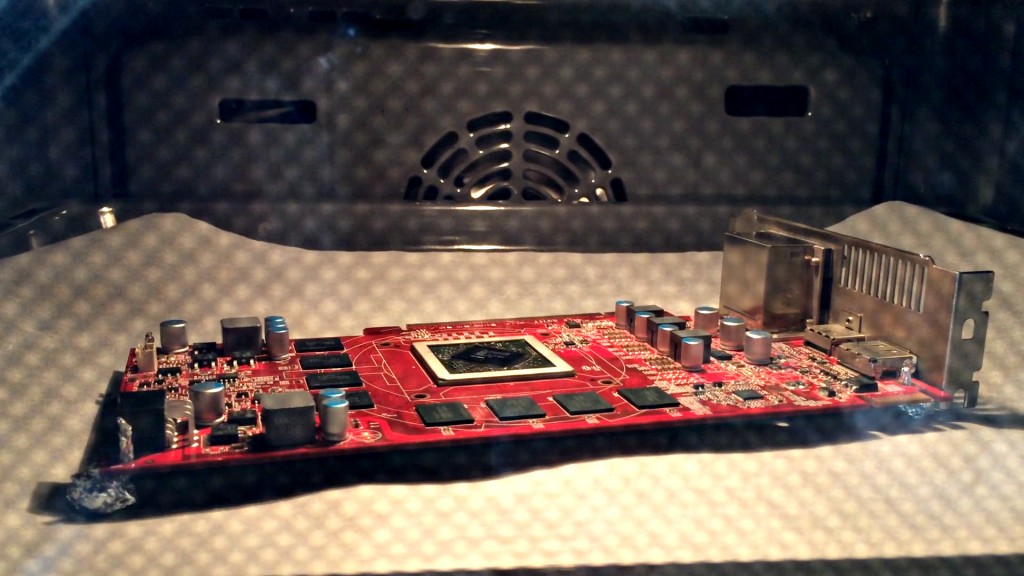
  7. Posez la carte nettoyée sur une feuille de papier sulfurisé sur le lèche-frites. Pour éviter que la carte ne soit en contact avec la surface, fabriquez de petits plots en papier alu pour la surélever et insérez les dans les trous de vis. Je conseille de mettre la carte à l’envers par rapport à son utilisation habituelle (si d’habitude le GPU est en dessous, mettez la carte de sorte à l’avoir au dessus).
  8. Enfournez la carte pendant 12 minutes en mode chaleur tournante. Au bout de quelques minutes, vous verrez les soudures fondre (elles deviennent brillantes).
  9. Profitez du temps de « cuisson » pour dépoussiérer le système de refroidissement et les autres composants.
  10. La « cuisson » terminée, ouvrez le four et sortez le lèche-frite tout doucement et laissez refroidir le tout.
  11. Dès que la carte a entièrement refroidi, appliquez de la pâte thermique neuve sur les composants qui en avaient et remontez le tout. Les systèmes de refroidissement sont en général fixés par 3 ou 4 vis : ne serrez pas les vis à fond à la suite mais serrez chaque vis progressivement à tour de rôle afin que la pâte thermique se répartisse uniformément.
  12. N’oubliez pas de rebrancher les ventilateurs !
  13. Réinstallez la carte dans l’ordinateur et allumez.

Si vous avez tout bien fait et si vous avez un peu de chance, votre carte graphique sera comme neuve et elle fonctionnera comme au premier jour !

Bonnes pratiques à respecter pour augmenter la longévité de votre matos

Nous l’avons vu, pas besoin d’être ingénieur chez Intel pour réparer une carte graphique. Cependant, il y a quelques bonnes pratiques à respecter si vous voulez augmenter la longévité de votre matériel et éviter de devoir le refaire trop souvent.

  • Dépoussiérez régulièrement votre machine, ça ne prend pas longtemps et la quasi totalité des surchauffes sont provoquées par des ventilateurs encrassés.
  • Après avoir joué, n’éteignez pas votre machine tout de suite. Fermez toutes les applications ouvertes et laissez la refroidir quelques minutes avant de l’éteindre car la chaleur résiduelle des sessions de jeu est très importante et pourrait endommager votre machine si elle n’est pas dissipée par les ventilateurs.
  • Ne laissez pas votre ordinateur allumé lorsque vous ne vous en servez pas, il va s’encrasser et s’user davantage, ce n’est pas écolo et l’électricité ce n’est pas gratuit non plus !

Et vous, avez-vous déjà réparé votre matériel en utilisant des méthodes un peu inhabituelles ? Faites part de vos expériences dans les commentaires !